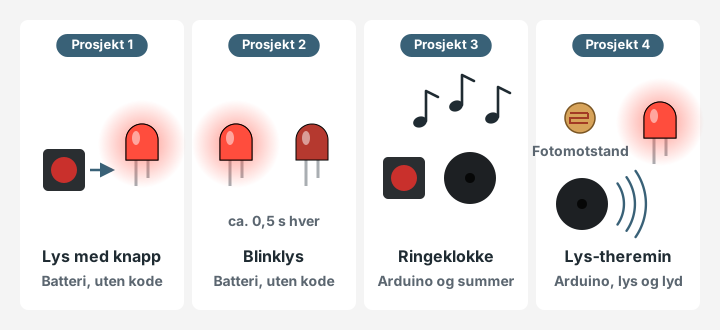
Med et koblingsbrett, på engelsk breadboard, kan du bygge elektronikk helt uten lodding. Du trykker delene ned i hullene, og små klemmer inni brettet kobler dem sammen. Her lærer du hvordan hullene henger sammen, hvilke koblingsledninger du trenger, og hvordan du finner de vanligste feilene. Underveis bygger du fire prosjekter, fra en lysdiode med knapp til et instrument du spiller på med hånden.
- Nivå
- Fra nybegynner til avansert
- Tid
- 15 til 45 minutter per prosjekt
- Lodding
- Nei
- Du lærer
- Koblingsbrett, ledninger, polaritet, transistor som bryter og fotomotstand
Slik er et koblingsbrett koblet sammen inni
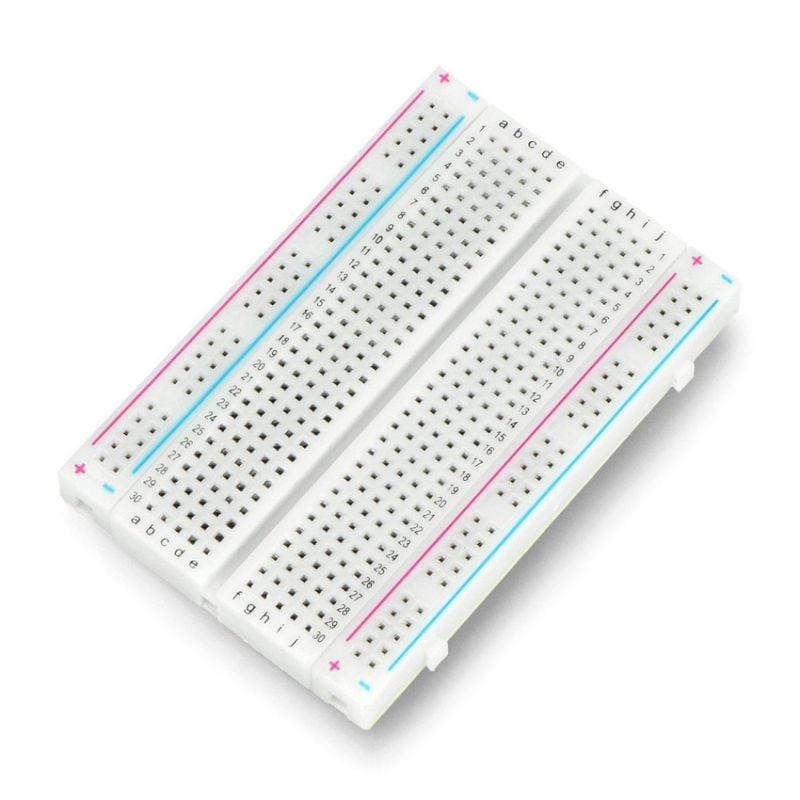
Under hvert hull sitter en liten metallklemme. Klemmene er satt sammen i grupper, og alt som står i samme gruppe, er koblet sammen akkurat som om du hadde loddet det. Kan du de tre reglene under, kan du lese ethvert koblingsbrett.
I hver kolonne henger fem og fem hull sammen. Hullene i radene a til e er én gruppe, og hullene i radene f til j er en annen.
Det er ingen forbindelse over rennen i midten. Den er laget for knapper og integrerte kretser som skal ha bein på begge sider.
De lange hullrekkene langs kantene kalles strømskinner og henger sammen på langs. Skinnen med rød linje og + brukes til pluss, og skinnen med blå linje og − brukes til minus (jord, GND).
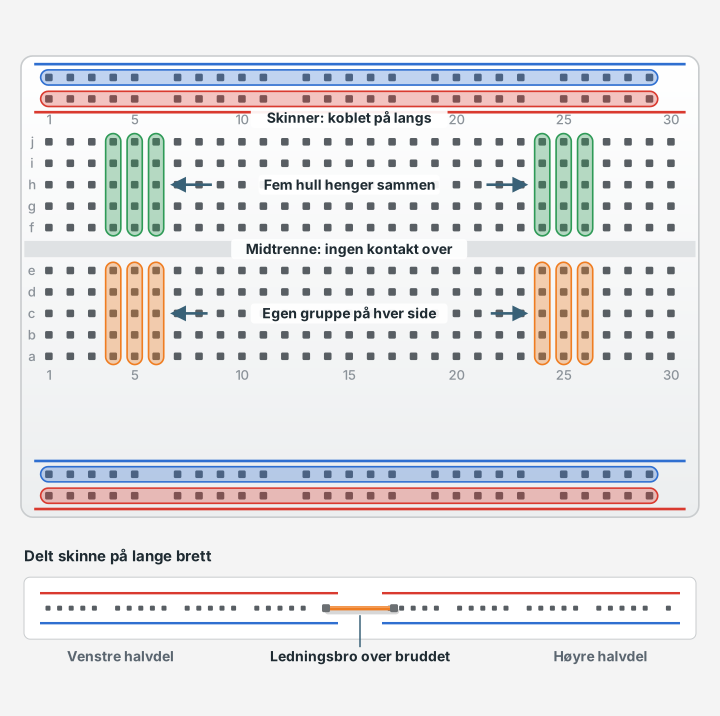
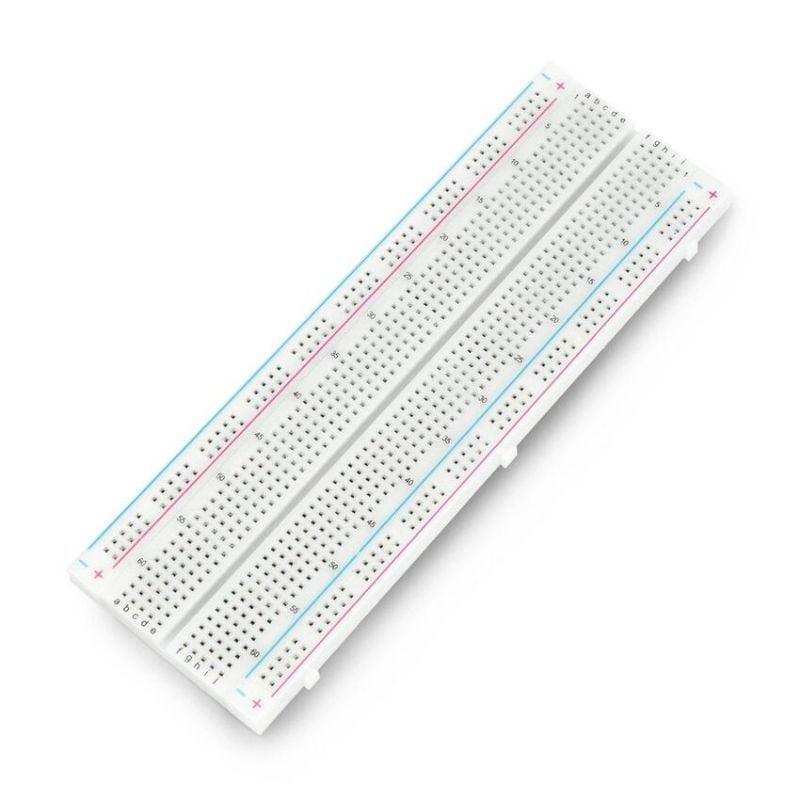
Hullene har navn. Radene har bokstavene a til j, og kolonnene har tall. Hullet f15 ligger altså i rad f og kolonne 15. Alle koblinger i denne guiden er oppgitt med slike hullnavn. Tegningene viser brettet med samme merking som brettene i butikken: kolonne 1 til venstre, rad j øverst og rad a nærmest deg. Har du et brett med 830 hull, bygger du i kolonne 1 til 30.
Strømskinnene er tegnet som på brettet med 400 hull, med minus over pluss. På brettet med 830 hull er det motsatt: Der står pluss over minus i begge skinneparene. Velg derfor alltid skinne etter fargen på linjen og merket + eller −, ikke etter plasseringen på tegningen.
På noen lange brett er strømskinnene delt på midten. Da har den røde og den blå linjen et brudd der. Er du i tvil, setter du en kort ledning over midten av hver skinne. Det skader aldri, og du slipper å lete etter en feil som bare gjelder halve brettet.
Hvilket koblingsbrett skal du velge?
Størrelsen oppgis i antall hull. Alle tre størrelsene under har samme hullavstand og virker på samme måte. Forskjellen er hvor mye du får plass til, og om brettet har strømskinner.
| Brett | Oppbygging | Mål | Passer til |
|---|---|---|---|
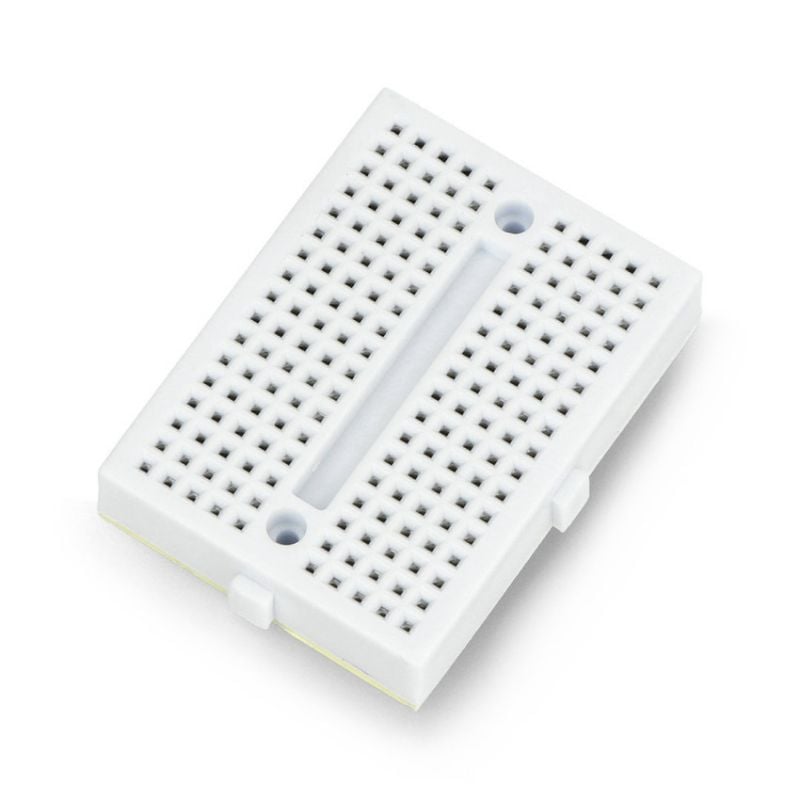
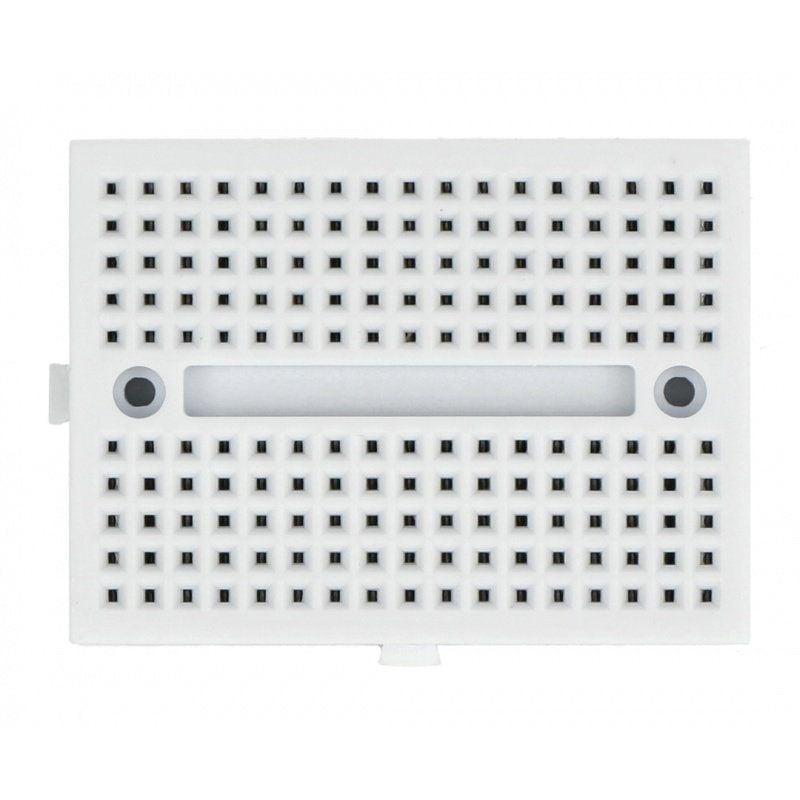
| 170 hull | 17 kolonner, ingen strømskinner | 35 × 47 mm | Én liten krets, eller et brett som skal sitte på en robot |
| 400 hull | 30 kolonner og to par strømskinner | 55 × 83 mm | De fleste nybegynnerprosjekter med ett kort og noen få deler |
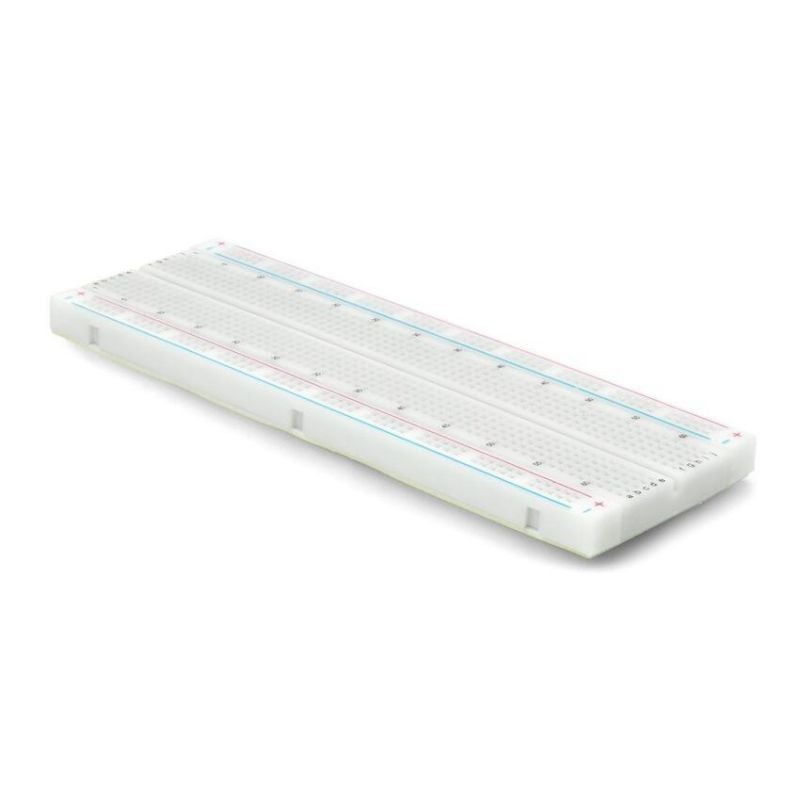
| 830 hull | 63 kolonner og to par strømskinner | 165 × 53 mm | Flere kretser ved siden av hverandre, eller en ESP32 med sensorer |
Er du i tvil, velger du 830 hull. Da har du plass til to kretser ved siden av hverandre. Alle de fire prosjektene her får også plass på 400 hull. Brettene har spor og tapper på sidene, så to brett kan settes sammen til ett større. Hele utvalget ligger under koblingsbrett og prototyping.
Et koblingsbrett er laget for små strømmer, for eksempel til lysdioder, sensorer og mikrokontrollere. Motorer, varmeelementer og lange LED-striper skal ha strømmen sin utenom brettet.
Koblingsledninger: hann, hunn og Dupont
En koblingsledning, ofte kalt jumperledning, har en plugg i hver ende. En hannplugg har en pinne som går ned i et hull. En hunnplugg har en hylse som går utenpå en pinne. De svarte plasthusene kalles Dupont-kontakter, og derfor ser du også navnet Dupont-kabel på de samme ledningene.

| Du skal koble | Ledning | Forklaring |
|---|---|---|
| To punkter på brettet | Hann til hann eller ferdigbøyd | Begge ender skal ned i hull |
| Arduino Uno og brettet | Hann til hann | Uno har hunnlister langs kantene |
| Raspberry Pi og brettet | Hann til hunn | Raspberry Pi har pinner, brettet har hull |
| ESP32 som står i brettet, og andre deler på brettet | Hann til hann | Kortet deler kolonner med brettet |
| Modul med pinner og Arduino Uno | Hann til hunn | Hunn på modulen, hann i Uno-kortet |
| Modul med pinner og Raspberry Pi | Hunn til hunn | Det står pinner i begge ender |
Til prosjektene her holder det med hann til hann. Settet med 65 ledninger har fire lengder fra 8 til 21,5 cm. Vil du være klar for Raspberry Pi og moduler også, har settet med 120 ledninger 40 stykker av hver type. Ferdigbøyde ledninger i stiv tråd ligger flatt mot brettet og gjør det lettere å se hva som er koblet hvor. Alt ligger under koblingsledninger.
Strøm til brettet: USB, batteri eller strømmodul
Kortet får strøm fra USB-kabelen. Du henter 5 V fra pinnen 5V og minus fra GND, med én ledning til hver skinne. Enklest når prosjektet uansett har et kort.
Tre AA-batterier gir 4,5 V, eller omtrent 3,6 V med oppladbare. En holder med bryter har ledninger som går rett i skinnene. Fint til kretser uten kode.
En strømmodul for koblingsbrett settes i enden av brettet, rett ned i strømskinnene, og gir 3,3 V eller 5 V. Du velger spenning for hver skinne med en jumper.
Koble strømkilden til skinnene først, og hent pluss og minus derfra med korte ledninger. Da ser du alltid hvor strømmen kommer fra. Bruk bare én strømkilde per skinne. En batteriholder og 5 V fra en Arduino skal aldri stå i samme plusskinne.
Delene du trenger
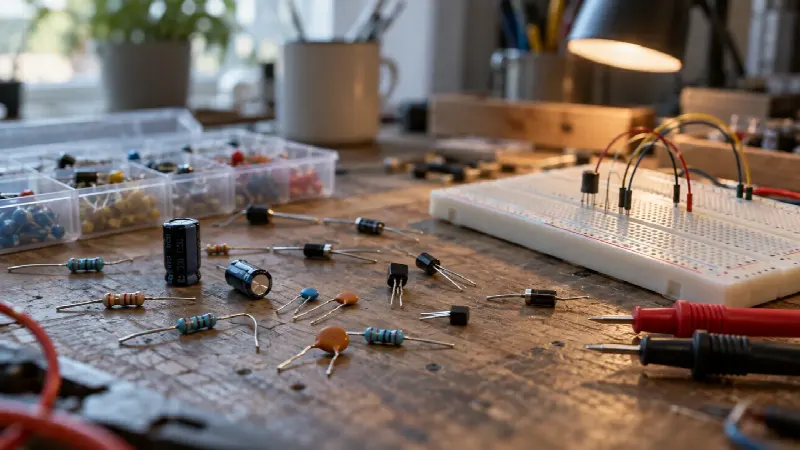
Nesten alt til de fire prosjektene ligger i ett komponentsett. I tillegg trenger du en batteriholder med tre AA-batterier til prosjekt 1 og 2, og et Arduino-kort med USB-kabel til prosjekt 3 og 4.
 Elektronikksett med koblingsbrett 8301 stk, med brett, ledninger, lysdioder, motstander, knapper, transistorer, kondensatorer, dioder, summere og fotomotstandElektronikksett med koblingsbrett 830 og komponenterPå lagerkr 799,00
 Batteriholder for 3 × AA med bryter1 stk, til prosjekt 1 og 2. Batterier følger ikke medBatteriholder for 3x AA med lokk og bryterPå lagerkr 49,00
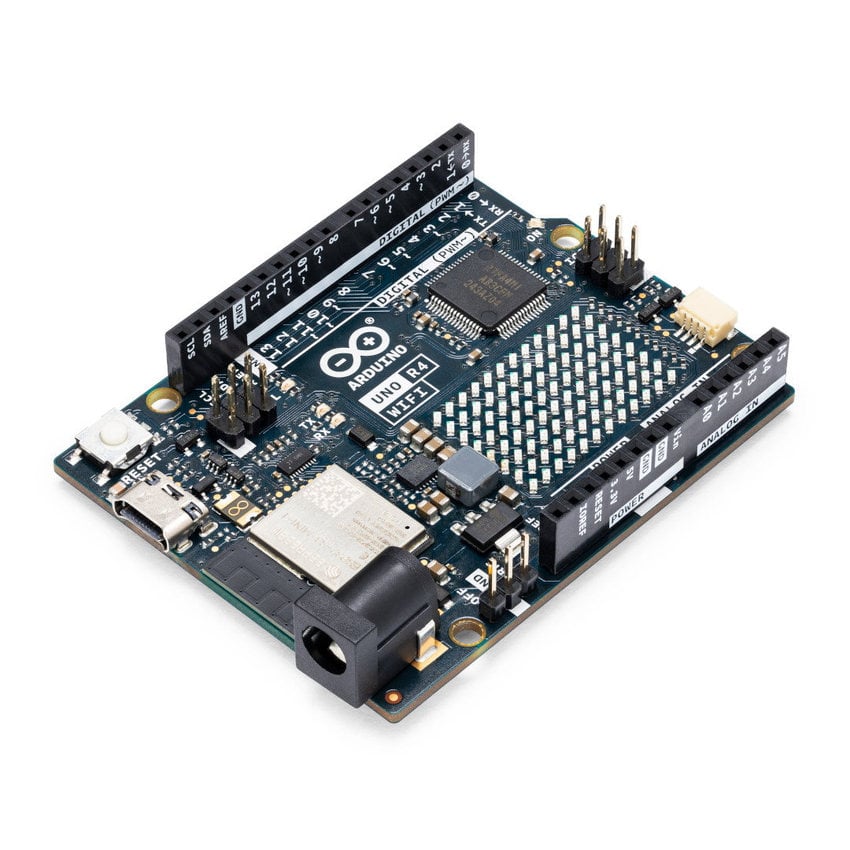 Arduino UNO R4 WiFi1 stk, til prosjekt 3 og 4. Du trenger også en USB-C-kabel som overfører dataUtviklingskort Arduino Uno R4 WiFi med 12 x 8 LED-matrisePå lagerkr 599,00
Vil du heller kjøpe deler enkeltvis, finner du blant annet brettet, ledninger, lysdioder, motstander, en passiv summer (flere finner du under summere) og en fotomotstand. Hvilket sett som passer best for deg, kan du lese om i guiden om komponentsett.
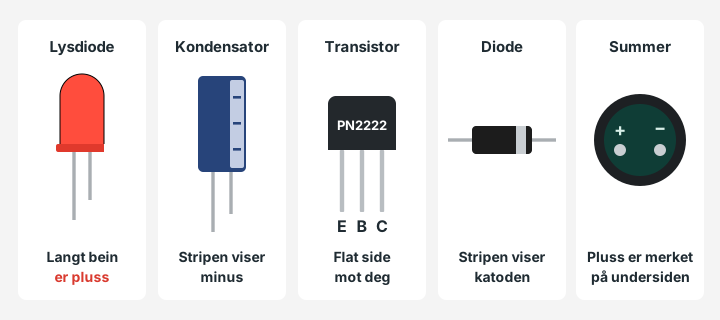
Fem deler som må stå riktig vei
Motstander og fotomotstander kan stå begge veier. Delene under virker bare én vei, og det er her de fleste feilene oppstår.
Verdien på en motstand leser du av fargeringene. Noen motstander har fire ringer, andre har fem. De blå motstandene i elektronikksettet har fem. Tabellen viser verdiene du bruker i prosjektene. Den siste ringen viser toleransen og står ofte litt lenger fra de andre. Begynn å lese fra den andre enden. Tegningene i guiden viser motstander med fire ringer.
| Verdi | Fire ringer | Fem ringer |
|---|---|---|
| 100 Ω | brun, svart, brun, gull | brun, svart, svart, svart, brun |
| 330 Ω | oransje, oransje, brun, gull | oransje, oransje, svart, svart, brun |
| 1 kΩ | brun, svart, rød, gull | brun, svart, svart, brun, brun |
| 5,1 kΩ | grønn, brun, rød, gull | grønn, brun, svart, brun, brun |
| 10 kΩ | brun, svart, oransje, gull | brun, svart, svart, rød, brun |
Er du i tvil, finner du verdien med kalkulatoren for fargekoder, eller du måler med et multimeter. Hva en motstand gjør, er forklart i Hva er en resistor?
Prosjekt 1: lys med knapp
Dette skal skje: lysdioden lyser så lenge du holder knappen inne.
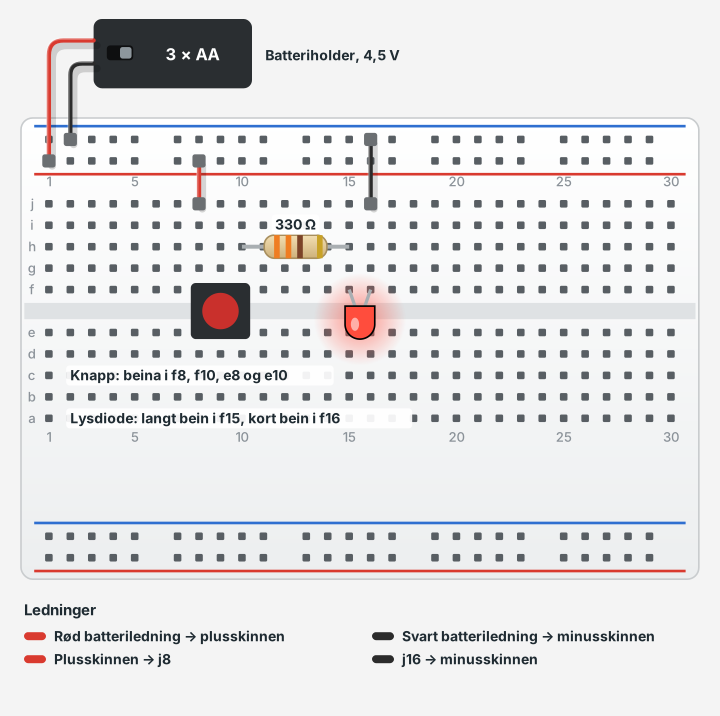
- Slå av bryteren på batteriholderen. Stikk den røde ledningen fra holderen i plusskinnen og den svarte i minusskinnen, begge i skinneparet øverst på brettet. Følg merkingen + og − på brettet ditt.
- Sett trykknappen over midtrennen med beina i f8, f10, e8 og e10. Over midtrennen passer den bare én vei.
- Sett en rød ledning fra plusskinnen til j8.
- Sett motstanden på 330 Ω fra h10 til h15.
- Sett lysdioden med det lange beinet i f15 og det korte i f16.
- Sett en svart ledning fra j16 til minusskinnen.
- Slå på batteriholderen og trykk på knappen.
Følg strømmen på tegningen. Hullene j8 og f8 ligger i samme kolonne, så pluss kommer fram til knappen. Når du trykker, kobler knappen kolonne 8 til kolonne 10. Motstanden fører strømmen fra kolonne 10 til kolonne 15, lysdioden fra 15 til 16, og den svarte ledningen fra kolonne 16 til minus. Det går ingen ledning mellom delene. Brettet gjør den jobben.
Med vanlige alkaliske batterier begrenser motstanden strømmen til 7 til 8 mA. Uten den får lysdioden for mye strøm og kan bli ødelagt på et øyeblikk.
Lysdioden lyser ikke
Sjekk at bryteren på batteriholderen står på, og at batteriene ligger riktig vei. Snu deretter lysdioden. Lyser den fortsatt ikke, følger du pluss hull for hull fra skinnen: j8, knappen, h10, h15, f15, f16, j16 og minusskinnen.
Lysdioden lyser hele tiden
Da er knappen vridd en kvart omdreining, slik at to bein som alltid henger sammen, står i hver sin kolonne. Det skjer lett når knappen ikke står over midtrennen. Ta den opp og sett den over midtrennen i f8, f10, e8 og e10. Der passer den bare én vei.
Prøv selv: flytt lysdioden ett hull til høyre, til f16 og f17. Nå lyser den ikke. Finner du ut hvorfor før du leser om vanlige feil lenger ned?
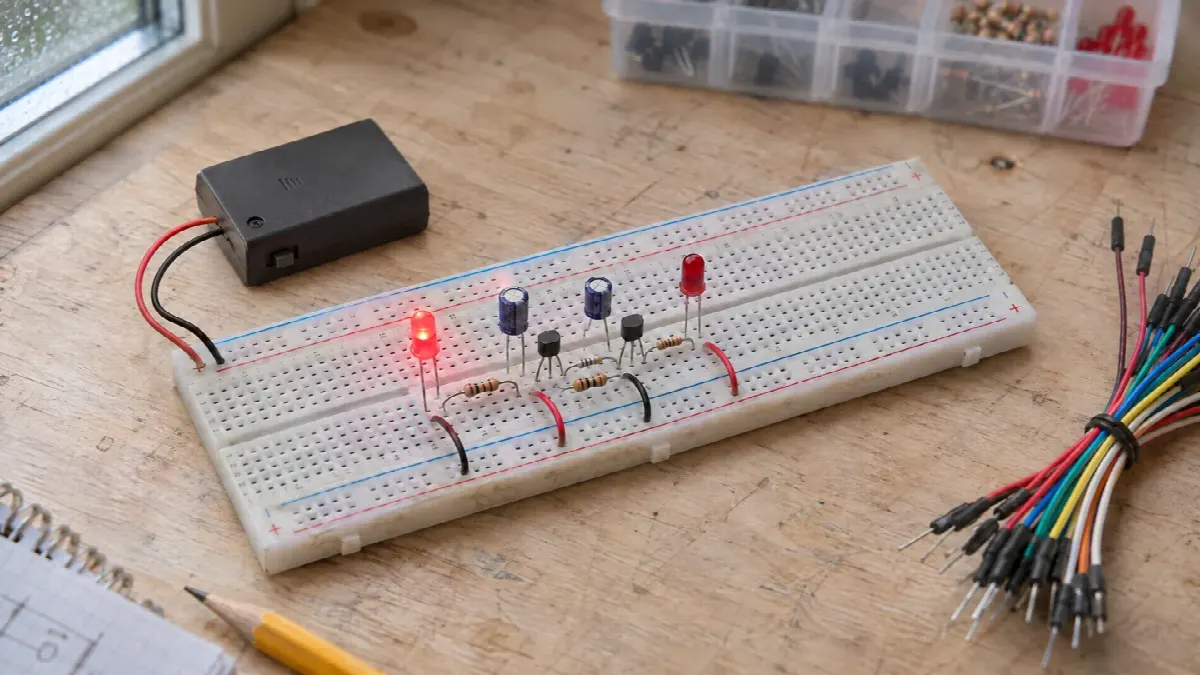
Prosjekt 2: blinklys uten kode
Dette skal skje: to lysdioder blinker annenhver gang, omtrent et halvt sekund hver. Det er ingen mikrokontroller og ingen kode. To transistorer og to kondensatorer holder takten selv.
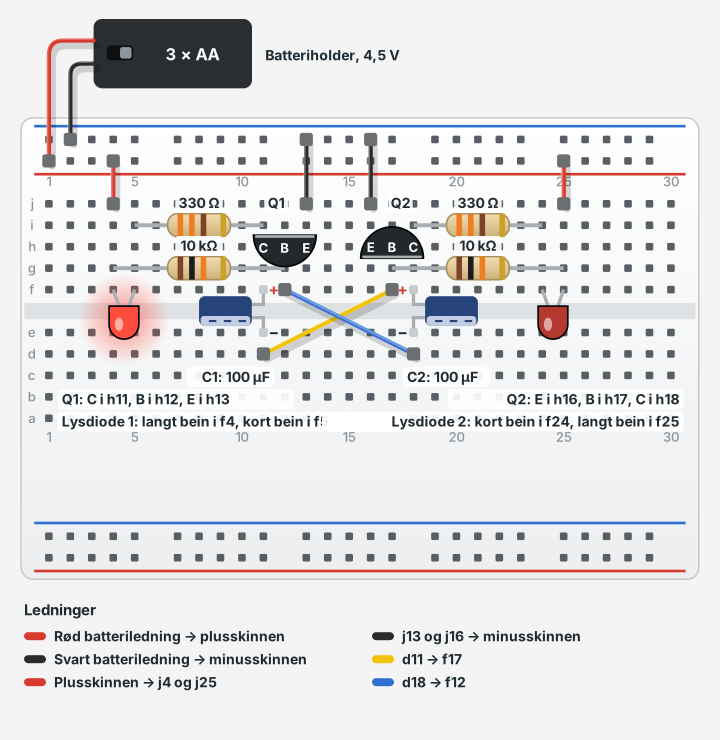
- Ta ut delene fra prosjekt 1. La batteriledningene stå i skinnene, med bryteren av.
- Sett transistoren Q1 med kollektor i h11, base i h12 og emitter i h13. Den flate siden vender da bort fra deg, mot rad j.
- Sett transistoren Q2 med emitter i h16, base i h17 og kollektor i h18. Den flate siden vender mot deg, mot midtrennen.
- Sett to svarte ledninger til minusskinnen: én fra j13 og én fra j16.
- Sett to røde ledninger fra plusskinnen: én til j4 og én til j25.
- Sett den første lysdioden med langt bein i f4 og kort bein i f5. Sett den andre med kort bein i f24 og langt bein i f25.
- Sett motstandene på 330 Ω fra i5 til i11 og fra i18 til i24.
- Sett motstandene på 10 kΩ fra g4 til g12 og fra g17 til g25.
- Bøy beina på kondensatorene forsiktig litt fra hverandre. Sett den første med pluss i f11 og minus i e11, og den andre med pluss i f18 og minus i e18. Stripen på siden viser minus.
- Sett en gul ledning fra d11 til f17 og en blå fra d18 til f12.
- Se over alt en gang til, og slå på batteriholderen.
Kondensatorene står over midtrennen med vilje. Hullet e11 hører til en annen gruppe enn f11, så minusbeinet havner i en egen gruppe. Den gule ledningen går fra d11, i samme gruppe som minusbeinet, til basen på Q2. Den blå gjør det samme motsatt vei. Dette er to av de tre reglene fra starten i praktisk bruk.
Slik virker blinklyset
De to transistorene bytter på å lede. Når Q1 leder, lyser den første lysdioden. Samtidig holder kondensatoren C1 den andre transistoren stengt mens kondensatoren lades om gjennom motstanden på 10 kΩ. Etter omtrent et halvt sekund begynner Q2 å lede, og det samme gjentar seg på den andre siden. Kretsen kalles en astabil multivibrator.
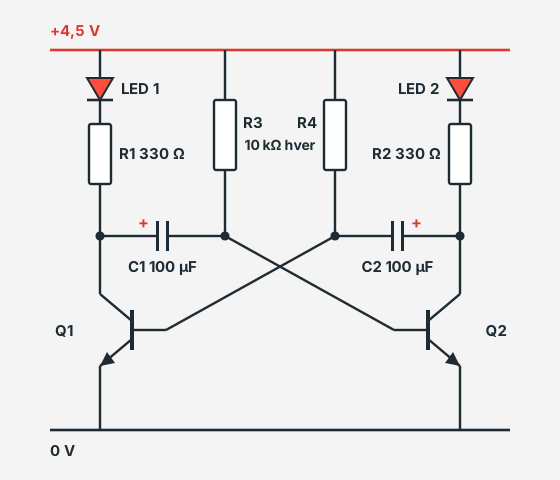
Tiden bestemmes av kondensatoren og motstanden på 10 kΩ. Tommelfingerregelen t ≈ 0,7 × R × C gir 0,7 sekunder for 10 kΩ og 100 µF. En simulering av akkurat denne kretsen gir omtrent 0,55 sekunder per lysdiode på 4,5 V, fordi lysdioden tar en del av spenningen. Elektrolyttkondensatorer kan dessuten avvike med opptil 20 % fra verdien som står på dem. Regn derfor med noe mellom et halvt og ett sekund. Vil du forstå delene bedre, kan du lese Hva er en transistor? og Hva er en kondensator?
Begge lysdiodene lyser hele tiden, eller bare én lyser
Sjekk først at motstandene på 10 kΩ og 330 Ω står på riktig plass. Les ringene en gang til og sammenlign med tabellen over, eller mål med et multimeter. Sjekk deretter at stripen på begge kondensatorene vender mot rad e, og at den gule og den blå ledningen står i riktige hull.
Ingenting lyser
Kontroller at pluss og minus fra batteriet står i riktig skinne, og at lysdiodene står med det lange beinet i f4 og f25. Hjelper ikke det, kan transistorene ha en annen rekkefølge på beina. Typen P2N2222A har kollektor og emitter byttet om. Snu da begge transistorene.
Prøv selv: bytt ut begge motstandene på 10 kΩ med 5,1 kΩ, og lyset blinker omtrent dobbelt så fort. Bytt deretter ut den venstre kondensatoren, C1 i skjemaet, med en på 10 µF. Nå gir den første lysdioden bare et kort blink, mens den andre lyser lenge.
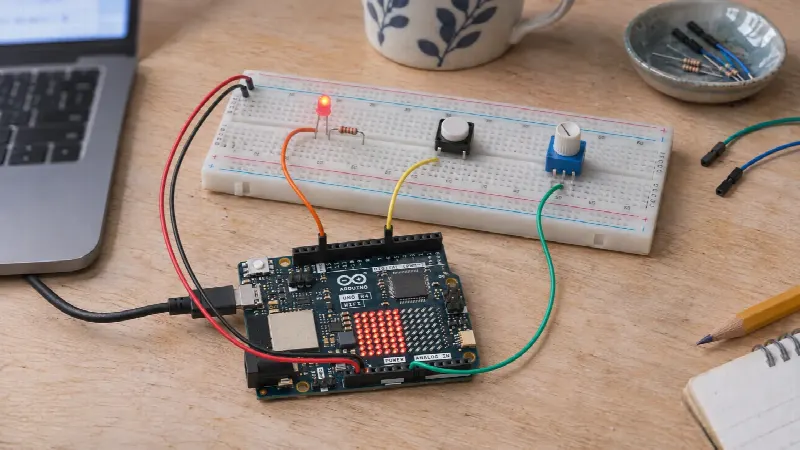
Prosjekt 3: ringeklokke med melodi
Dette skal skje: når du trykker på knappen, spiller summeren begynnelsen av «Lisa gikk til skolen».
En passiv summer lager lyd når strømmen slås av og på mange hundre ganger i sekundet. Det klarer en Arduino lett, men en summer kan trekke mer strøm enn en pinne tåler. På UNO R4 WiFi er grensen 8 mA per pinne. Derfor lar du pinnen styre en transistor, og så slår transistoren strømmen til summeren av og på. Pinnen leverer bare rundt 4 mA til basen, mens summeren kan få rundt ti ganger så mye rett fra 5 V.
Elektronikksettet har én aktiv og én passiv summer, og de ser nesten like ut. Den aktive piper av seg selv så snart den får strøm, og den kan ikke spille en melodi. Den har som regel en lukket, helt svart underside, mens den passive har et synlig kretskort. Bruk den passive.
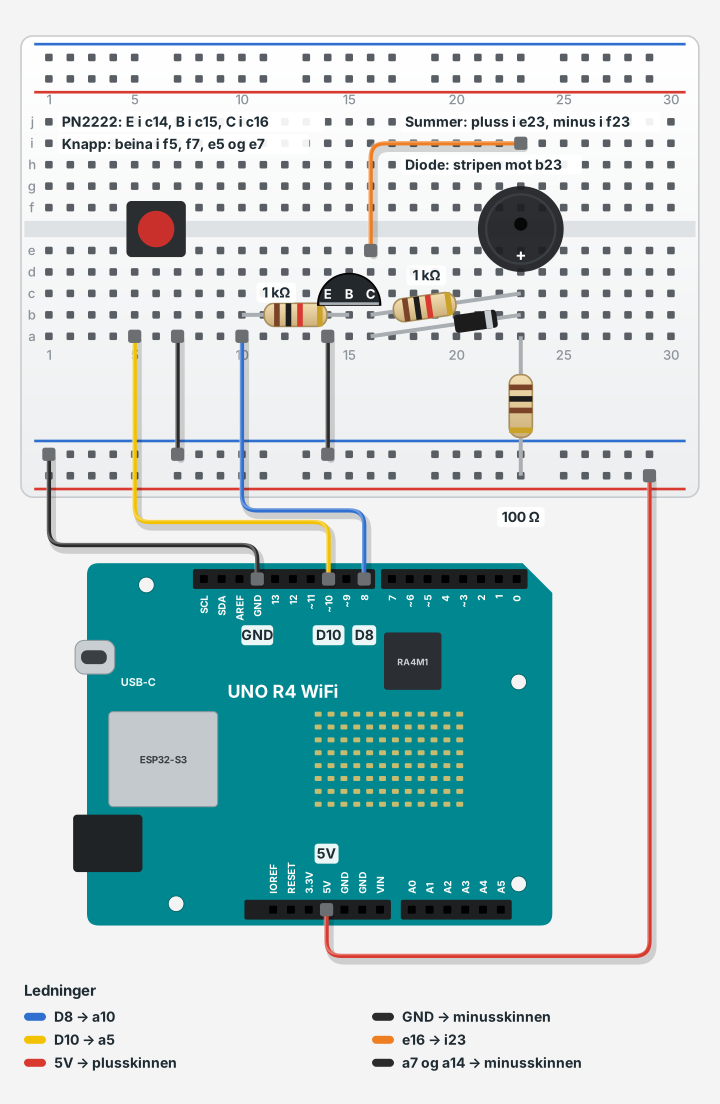
- Ta alt ut av brettet, også ledningene fra batteriholderen. Denne gangen får brettet strøm fra Arduinoen. La USB-kabelen være koblet fra mens du bygger. I dette og neste prosjekt bruker du strømskinnene nærmest deg, nederst på tegningen.
- Sett trykknappen over midtrennen med beina i f5, f7, e5 og e7.
- Sett transistoren med emitter i c14, base i c15 og kollektor i c16. Den flate siden vender mot deg.
- Sett den ene motstanden på 1 kΩ fra b10 til b15.
- Sett summeren over midtrennen med pluss i e23 og minus i f23.
- Sett den andre motstanden på 1 kΩ litt på skrå fra b16 til c23.
- Sett dioden litt på skrå fra a16 til b23, like foran motstanden, med stripen mot b23.
- Sett motstanden på 100 Ω fra a23 til plusskinnen nærmest deg.
- Sett en oransje ledning fra e16 til i23.
- Sett to svarte ledninger til minusskinnen: én fra a7 og én fra a14.
- Sett en blå ledning fra D8 på Arduinoen til a10.
- Sett en gul ledning fra D10 til a5.
- Sett en rød ledning fra 5V til plusskinnen og en svart fra GND til minusskinnen.
- Koble til USB-kabelen, velg kortet i Arduino IDE og last opp programmet under.
Det finnes to typer passive summere. Noen har en spole inni, andre har en piezoskive. Kretsen virker med begge, så du trenger ikke vite hvilken type du har. En spole gir et kort spenningsstøt hver gang strømmen brytes. Dioden leder støtet rundt summeren, så transistoren ikke tar skade. En piezoskive lades opp som en liten kondensator. Motstanden på 1 kΩ like bak dioden tømmer den etter hver puls, så skiven kan svinge. Motstanden på 100 Ω holder strømmen gjennom summeren under 50 mA.
// Prosjekt 3: ringeklokke med melodi.
// Knapp på D10 (mot GND), passiv summer på D8 via transistor.
const int KNAPP = 10;
const int SUMMER = 8;

// Tonene i hertz
const int DO = 262, RE = 294, MI = 330, FA = 349, SOL = 392, LA = 440;

// «Lisa gikk til skolen»: tone og lengde i millisekunder
const int MELODI[] = {DO, RE, MI, FA, SOL, SOL, LA, LA, LA, LA, SOL};
const int LENGDE[] = {300, 300, 300, 300, 600, 600, 300, 300, 300, 300, 1200};
const int ANTALL = sizeof(MELODI) / sizeof(MELODI[0]);

void spillMelodi() {
  for (int i = 0; i < ANTALL; i++) {
    tone(SUMMER, MELODI[i], LENGDE[i] * 9L / 10);  // 90 % lyd, 10 % pause
    delay(LENGDE[i]);
  }
  noTone(SUMMER);
  digitalWrite(SUMMER, LOW);  // Ingen strøm gjennom summeren mellom melodiene
}

void setup() {
  pinMode(KNAPP, INPUT_PULLUP);  // Pinnen er HIGH til knappen kobler den til GND
  pinMode(SUMMER, OUTPUT);
}

void loop() {
  if (digitalRead(KNAPP) == LOW) {  // LOW betyr at knappen er trykket inn
    spillMelodi();
  }
}
Knappen har ingen egen motstand. Linjen med INPUT_PULLUP slår på en innebygd motstand i mikrokontrolleren. Den holder D10 på HIGH til knappen kobler pinnen til minus. Funksjonen tone() slår D8 av og på i riktig takt (en firkantbølge), og tallet i hertz bestemmer tonen. Er Arduino-programmering nytt for deg, forklarer Arduino-programmering for nybegynnere hvordan du installerer Arduino IDE og laster opp et program.
Ingen lyd når du trykker
Sjekk dioden først. Står stripen mot a16 i stedet for b23, går strømmen gjennom dioden og forbi summeren. Sjekk deretter at transistoren står med emitter i c14, og at den oransje ledningen går fra e16 til i23, over midtrennen. Hører du en skurrende pipetone med samme tonehøyde på alle tonene, har du satt inn den aktive summeren.
Summeren spiller uten at du trykker
Da er D10 koblet til minus hele tiden. Knappen står feil vei, eller den gule ledningen står i a7 i stedet for a5.
Prøv selv: skriv inn din egen melodi i de to listene. Tonene fra do til la står allerede i programmet, og en høy do er 523 Hz.
Prosjekt 4: lys-theremin
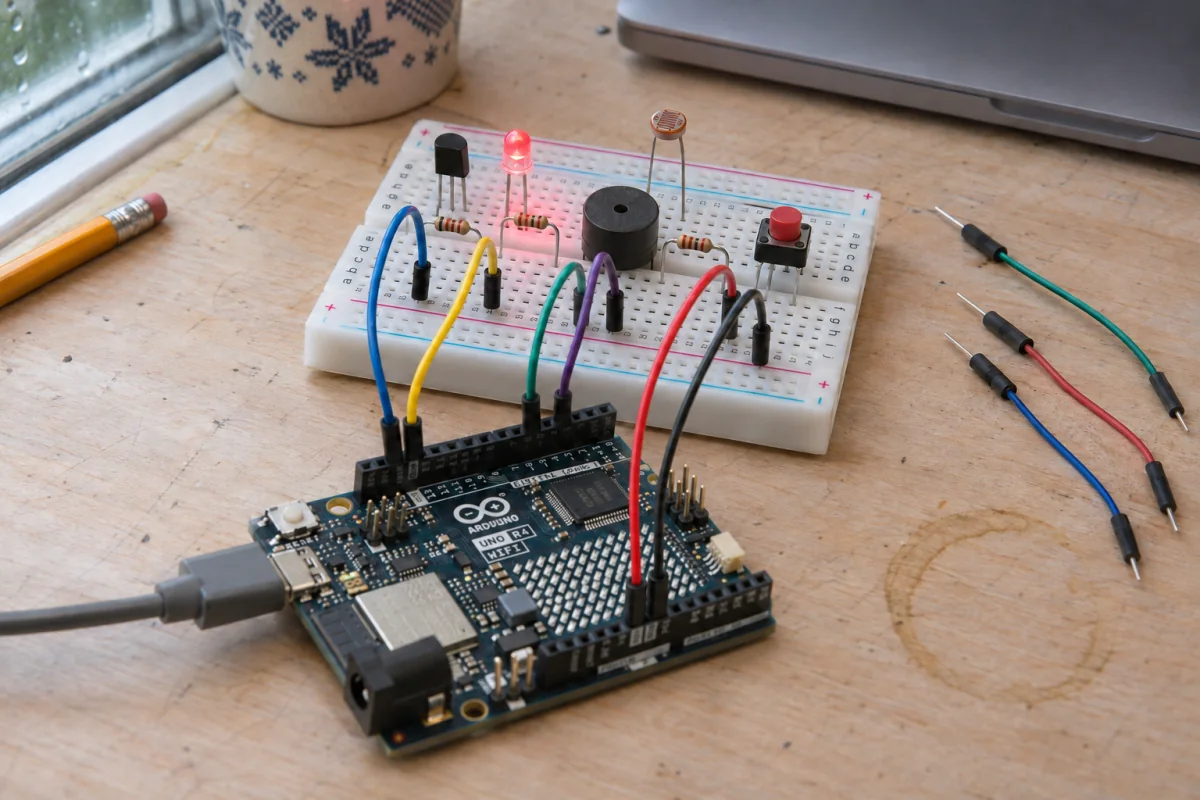
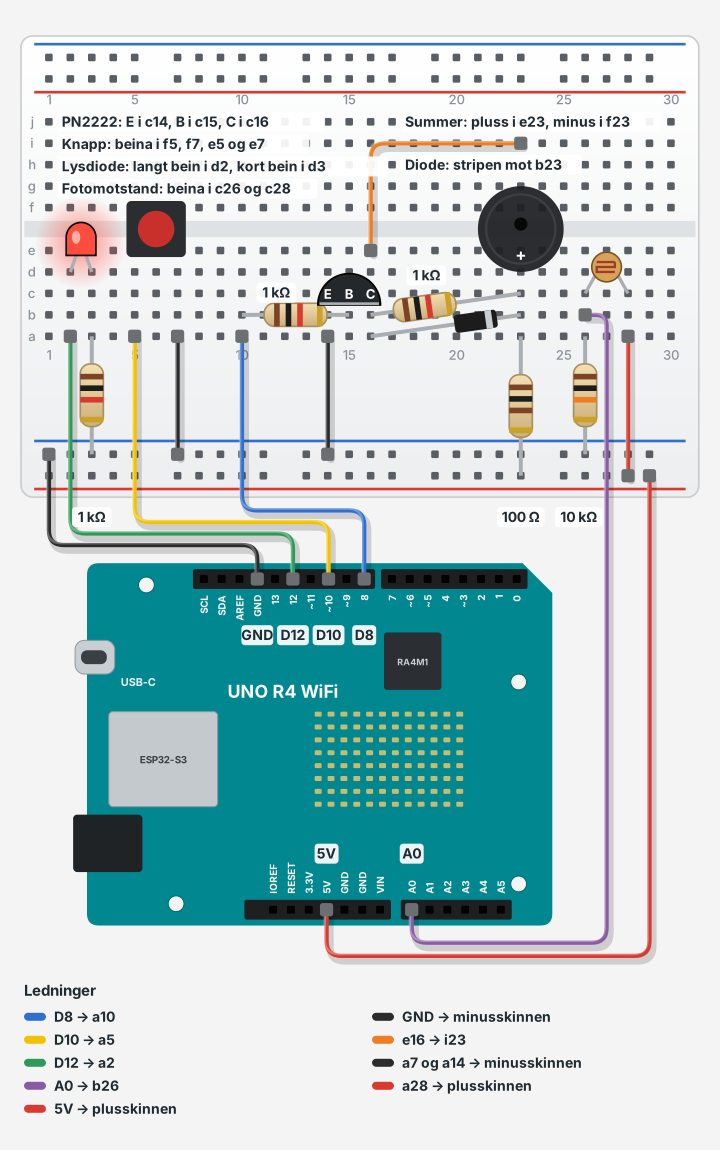
Dette skal skje: summeren lager en tone som følger lyset. Skygger du for fotomotstanden med hånden, blir tonen dypere. Lysdioden blinker raskere jo lysere det er, og knappen slår lyden av og på. En theremin er et instrument som spilles uten berøring, og her er det skyggen av hånden din som spiller.
- Koble fra USB-kabelen.
- Sett lysdioden med langt bein i d2 og kort bein i d3.
- Sett en motstand på 1 kΩ fra a3 til minusskinnen.
- Sett fotomotstanden med ett bein i c26 og det andre i c28. Den kan stå begge veier.
- Sett motstanden på 10 kΩ fra a26 til minusskinnen.
- Sett en rød ledning fra a28 til plusskinnen.
- Sett en grønn ledning fra D12 til a2 og en lilla fra A0 til b26.
- Koble til USB-kabelen og last opp programmet under.
Fotomotstanden og motstanden på 10 kΩ deler spenningen mellom seg. I sterkt lys har fotomotstanden lav resistans, og da stiger spenningen på A0. Arduinoen leser spenningen som et tall fra 0 til 1023. Programmet gjør tallet om til en tone og til en blinketakt.
// Prosjekt 4: lys-theremin.
// Fotomotstand på A0, summer på D8, lysdiode på D12, knapp på D10.
const int KNAPP = 10;
const int SUMMER = 8;
const int LYSDIODE = 12;
const int LYSSENSOR = A0;

int lavest = 1023;  // Mørkeste måling under kalibreringen
int hoyest = 0;     // Lyseste måling
bool lydPaa = true;
int forrigeKnapp = HIGH;
int forrigeFrekvens = 0;
bool diodeTent = false;
unsigned long forrigeBlink = 0;
unsigned long forrigeUtskrift = 0;

void setup() {
  pinMode(KNAPP, INPUT_PULLUP);
  pinMode(SUMMER, OUTPUT);
  pinMode(LYSDIODE, OUTPUT);
  pinMode(LED_BUILTIN, OUTPUT);
  Serial.begin(9600);

  // Kalibrering i fem sekunder: beveg hånden opp og ned over fotomotstanden.
  digitalWrite(LED_BUILTIN, HIGH);
  unsigned long start = millis();
  while (millis() - start < 5000) {
    int verdi = analogRead(LYSSENSOR);
    if (verdi < lavest) lavest = verdi;
    if (verdi > hoyest) hoyest = verdi;
  }
  digitalWrite(LED_BUILTIN, LOW);
  if (hoyest - lavest < 50) {  // For liten forskjell: bruk hele måleområdet
    lavest = 0;
    hoyest = 1023;
  }
}

void loop() {
  // Knappen slår lyden av og på.
  int knapp = digitalRead(KNAPP);
  if (knapp == LOW && forrigeKnapp == HIGH) {
    lydPaa = !lydPaa;
    delay(30);  // Venter til kontaktene har sluttet å sprette
  }
  forrigeKnapp = knapp;

  int verdi = constrain(analogRead(LYSSENSOR), lavest, hoyest);
  int frekvens = map(verdi, lavest, hoyest, 150, 1200);  // Mørkt gir dyp tone
  int blinketid = map(verdi, lavest, hoyest, 400, 40);   // Lyst gir raske blink

  if (!lydPaa) {
    noTone(SUMMER);
    digitalWrite(SUMMER, LOW);
    forrigeFrekvens = 0;
  } else if (abs(frekvens - forrigeFrekvens) > 5) {
    tone(SUMMER, frekvens);  // Bytter tone bare når lyset har endret seg
    forrigeFrekvens = frekvens;
  }

  if (millis() - forrigeBlink >= (unsigned long)blinketid) {
    forrigeBlink = millis();
    diodeTent = !diodeTent;
    digitalWrite(LYSDIODE, diodeTent ? HIGH : LOW);
  }

  if (millis() - forrigeUtskrift >= 500) {
    forrigeUtskrift = millis();
    Serial.print("lys: ");
    Serial.print(verdi);
    Serial.print("  tone: ");
    Serial.print(frekvens);
    Serial.println(" Hz");
  }
  delay(10);
}
De første fem sekundene lyser den innebygde lysdioden på kortet. Beveg hånden opp og ned over fotomotstanden i den tiden, så lærer programmet hva som er lyst og mørkt i rommet ditt. Åpner du Serial Monitor og velger 9600 baud, ser du målingene:
lys: 600  tone: 1200 Hz
lys: 390  tone: 675 Hz
lys: 180  tone: 150 Hz
Tallene er bare eksempler. Hva du får, avhenger av lyset i rommet og av fotomotstanden.
Tonen endrer seg nesten ikke
Trykk på reset-knappen på kortet og kalibrer på nytt, denne gangen med hånden helt ned mot fotomotstanden. Hjelper ikke det, sjekker du at fotomotstanden står i c26 og c28, og at den lilla ledningen står i b26.
Lysdioden blinker, men det er ingen lyd
Trykk én gang på knappen. Den slår lyden av og på. Er det fortsatt stille, går du gjennom feilsøkingen fra prosjekt 3.
Prøv selv: bytt om 150 og 1200 i programmet, så blir tonen lysest i mørke. Eller gjør området smalere, for eksempel 300 til 600, og prøv å spille en melodi med hånden.
Vanlige feil og hvordan du finner dem
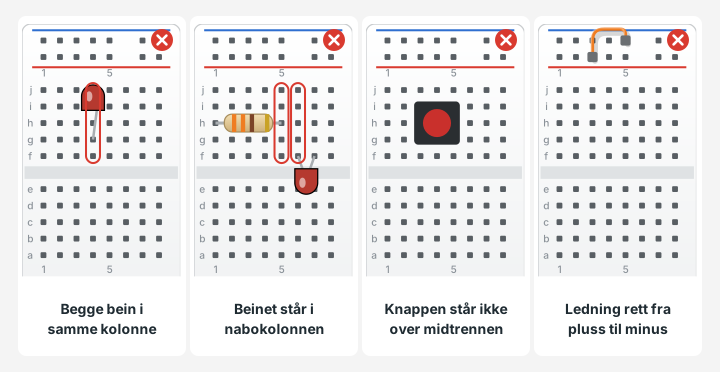
Nesten alle feil på et koblingsbrett er koblingsfeil, ikke ødelagte deler. De fire på tegningen står for de fleste.
| Dette ser du | Vanlig årsak | Slik retter du det |
|---|---|---|
| Ingenting virker | Strømmen kommer ikke fram: bryteren er av, en ledning står i feil skinne, eller skinnen er delt på midten | Følg pluss hull for hull fra kilden, og sett en ledning over midten av skinnen |
| Lysdioden lyser ikke | Den står feil vei, eller begge beina står i samme kolonne | Langt bein mot pluss, og ett bein i hver kolonne |
| Lysdioden lyste sterkt og sluknet | Motstanden mangler | Sett alltid en motstand i serie, og bytt lysdioden |
| Kretsen virker bare av og til | Et bein eller en ledning sitter løst | Trykk alle deler helt ned, og bytt ledninger som glir ut |
| Noe blir varmt, eller Arduinoen kobler seg fra PC-en | Kortslutning mellom pluss og minus | Koble fra strømmen med en gang, og let etter bein som berører hverandre |
| Målinger fra en sensor hopper | To kort mangler felles minus | Koble GND på alle kort og moduler til samme minusskinne |
Den beste metoden er å bygge i små trinn. Koble til strømmen, og sjekk at den er der. Sett inn én del, og test. Virker det ikke lenger, ligger feilen i det siste du gjorde. Et multimeter gjør letingen enklere, og guiden om måleinstrumenter viser hvordan du måler spenning og sjekker forbindelser.
Hold orden på brettet
Et ryddig brett er lettere å feilsøke, og det er lettere å bygge videre på. Noen få vaner gjør mesteparten av jobben.
- Faste farger. Rød er alltid pluss og svart er alltid minus. Gi hvert signal sin egen farge, og bruk samme farge i hele prosjektet.
- Korte ledninger. Velg den korteste ledningen som rekker. Lange buer skjuler hullene og hekter seg i fingrene.
- Strømmen først. Koble pluss og minus til skinnene før du setter inn den første delen.
- Én retning. La signalet gå fra venstre mot høyre, med inngangen til venstre og lyset eller lyden til høyre.
- Luft mellom delene. La en kolonne stå ledig mellom to deler når du har plass. Da er det lettere å se hva som hører sammen.
- Bilde før du tar kretsen fra hverandre. Ta et bilde med mobilen når kretsen virker. Det er den raskeste dokumentasjonen som finnes.
Fra koblingsbrett til loddet kort
Et koblingsbrett er et verktøy for å prøve ting ut. Klemmene holder ikke delene fast når noe rister, og en ledning som glir ut, kan stoppe hele prosjektet. Skal kretsen sitte i en boks, på en robot eller ute, bør du flytte den over på et kort og lodde.
Et prototypekort har samme hullavstand som koblingsbrettet. Du setter delene i samme mønster og lager forbindelsene med loddetinn og korte ledningsbiter. Ta bildet av det ferdige brettet fram igjen, og flytt én del om gangen. Hva du trenger av utstyr, står i guiden om loddebolt og varmluft.
Test deg selv
Test deg selv: er hullene c7 og e7 koblet sammen?
Ja. De ligger i samme kolonne og på samme side av midtrennen. Hullene e7 og f7 er derimot ikke koblet sammen, fordi rennen går mellom dem.
Test deg selv: hvilken ledning trenger du mellom en Raspberry Pi og koblingsbrettet?
Hann til hunn. Raspberry Pi har pinner, så den enden må være hunn. Brettet har hull, så den andre enden må være hann.
Test deg selv: hvorfor styrer Arduinoen summeren gjennom en transistor?
En pinne på UNO R4 WiFi tåler bare 8 mA, og en summer med spole kan trekke flere ganger så mye. Transistoren slår den store strømmen av og på, mens pinnen bare leverer en liten styrestrøm.
Test deg selv: hva skjer med blinklyset hvis du bytter ut 10 kΩ med 5,1 kΩ?
Det blinker omtrent dobbelt så fort. Tiden følger motstanden ganger kondensatoren, og halv motstand gir halv tid.
Vanlige spørsmål
Er koblingsbrett og breadboard det samme?
Ja. Breadboard er det engelske navnet, og på norsk heter det koblingsbrett. Du ser også navnene koblingsplate og loddefritt koblingsbrett.
Hvor stort koblingsbrett trenger jeg?
Et brett med 400 hull er nok til de fleste nybegynnerprosjekter. Velg 830 hull hvis du vil ha flere kretser på brettet samtidig, eller et kort med sensorer ved siden av. Et bredt ESP32-kort lar ofte bare én rad stå ledig på hver side, uansett hvor langt brettet er.
Kan jeg bruke koblingsbrett til 230 V eller motorer?
Aldri til 230 V. Små motorer kan styres fra en krets på brettet, men motorstrømmen bør gå i egne ledninger utenom brettet.
Hvorfor virker ikke kretsen når alt ser riktig ut?
Den vanligste årsaken er et bein som står én kolonne feil, eller en strømskinne som er delt på midten. Følg strømmen hull for hull fra pluss til minus.
Blir et koblingsbrett utslitt?
Ja, etter hvert. Klemmene blir slakkere av mye bruk og av tykke bein. Glir ledningene lett ut av noen hull, bruker du en annen del av brettet eller bytter det.
Må jeg ha en Arduino for å bruke koblingsbrett?
Nei. Prosjekt 1 og 2 i denne guiden går på batteri og har ingen kode. Et kort som Arduino trenger du først når kretsen skal styres av et program.
Veien videre
Nå kan du lese et koblingsbrett, velge riktig ledning og finne en feil. Elektroniske komponenter forklart går gjennom delene i settet én for én, og Lær programmering med elektronikk hjelper deg å velge kort og språk for neste prosjekt. Flere knapper og brytere finner du i guiden om brytere og trykknapper.
Deler til egne prosjekter ligger under komponentsett, batteriholdere og Arduino.
Kilder: datablad og pinout for UNO R4 WiFi, datablad for PN2222A og Arduinos dokumentasjon av tone() og analogRead().