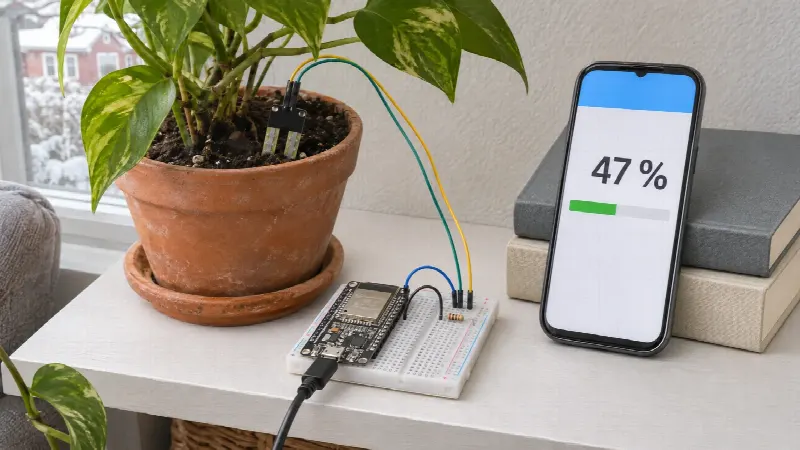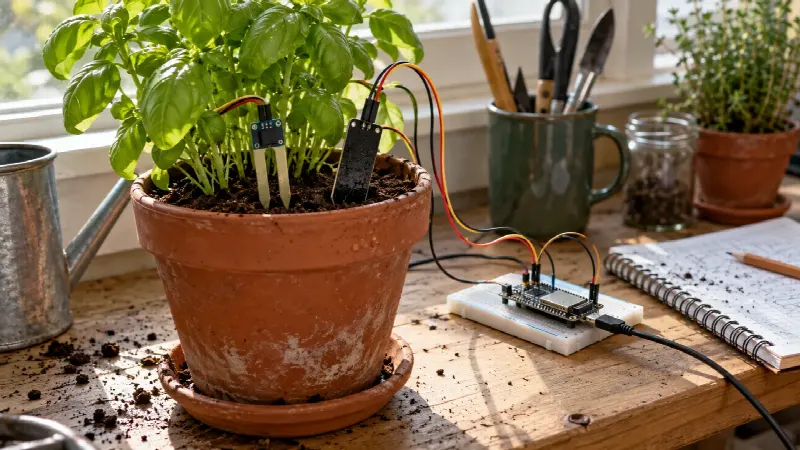
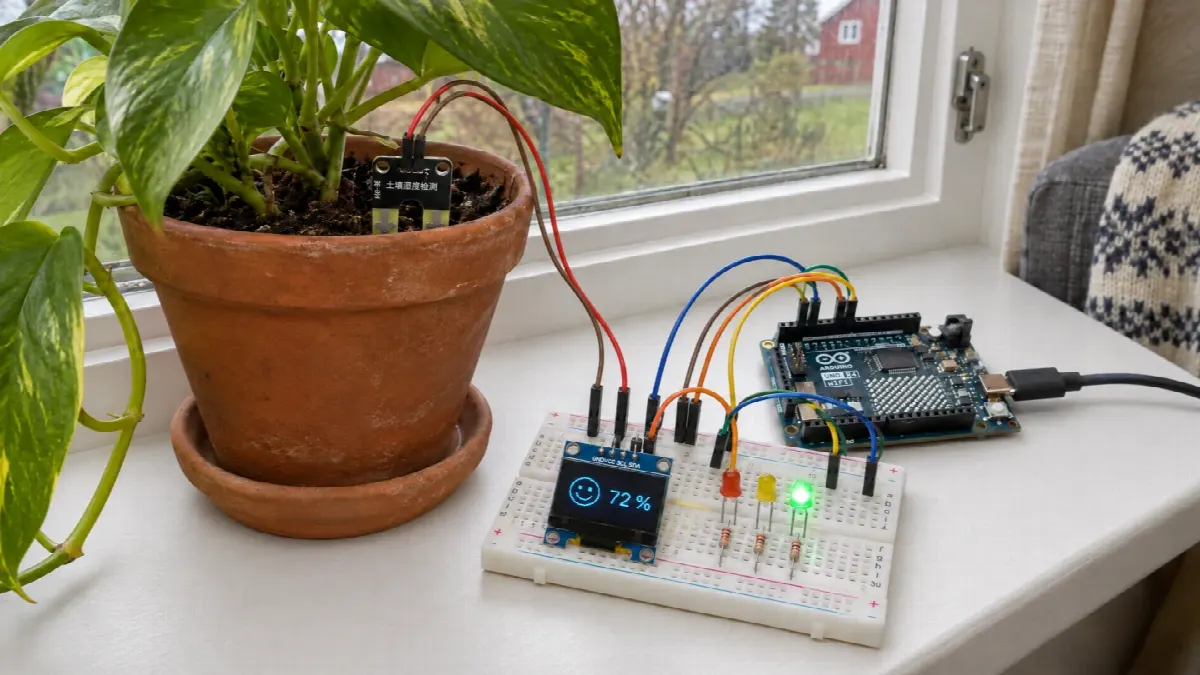
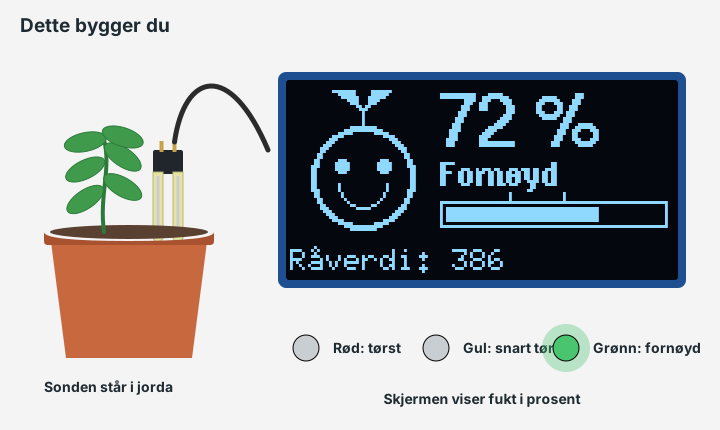
Planten kan ikke si fra når den er tørst, men jorda kan måles. Her bygger du en fuktighetsmåler for planter. Den står i potta og viser tilstanden først med tre lamper, deretter med et lite ansikt på en OLED-skjerm og til slutt med en alarm som bare piper når det er lyst i rommet. Du trenger ingen loddebolt, og hvert nivå bygger videre på det forrige.
- Nivå
- Nybegynner til viderekommen
- Tid
- Rundt 3 timer for alle tre nivåene
- Lodding
- Nei
- Spenning
- 5 V fra USB
- Du lærer
- Spenningsdeler, analogRead(), kalibrering, I2C-skjerm og hysterese
analogRead(A0) stiger når du vanner. Du noterer tallet i tørr og i nyvannet jord, og koden regner tallet om til prosent, fra 0 til 100. Sonden får bare strøm i et øyeblikk hver gang den måler. Det gjør at den varer mye lenger.Dette trenger du på bordet
Alt kobles med koblingsledninger på et koblingsbrett. Nivå 1 klarer seg med de seks første delene i listen. Skjermen kommer på nivå 2, og summeren og lyssensoren på nivå 3.
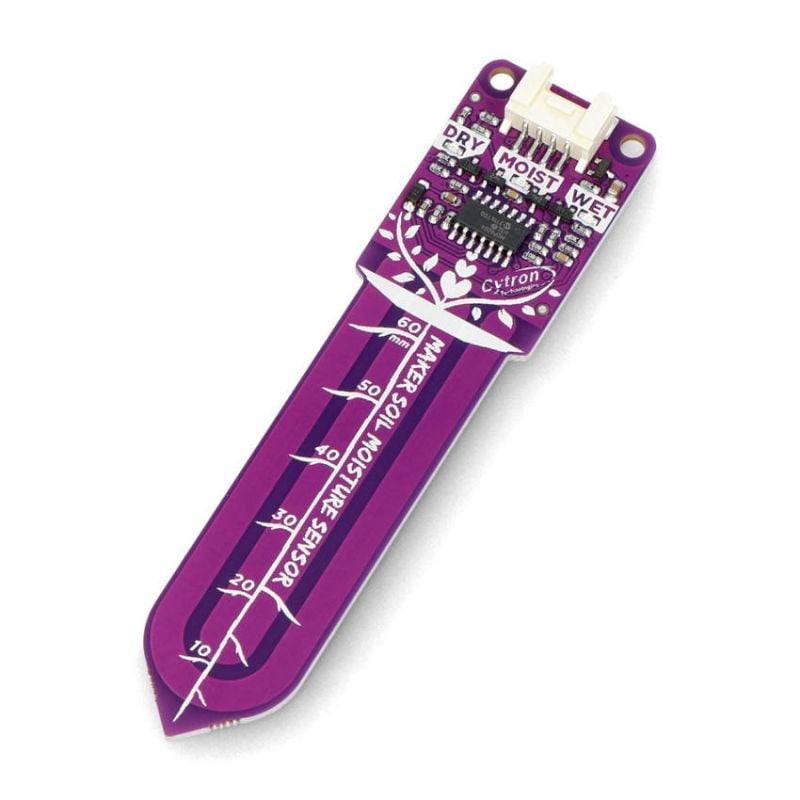
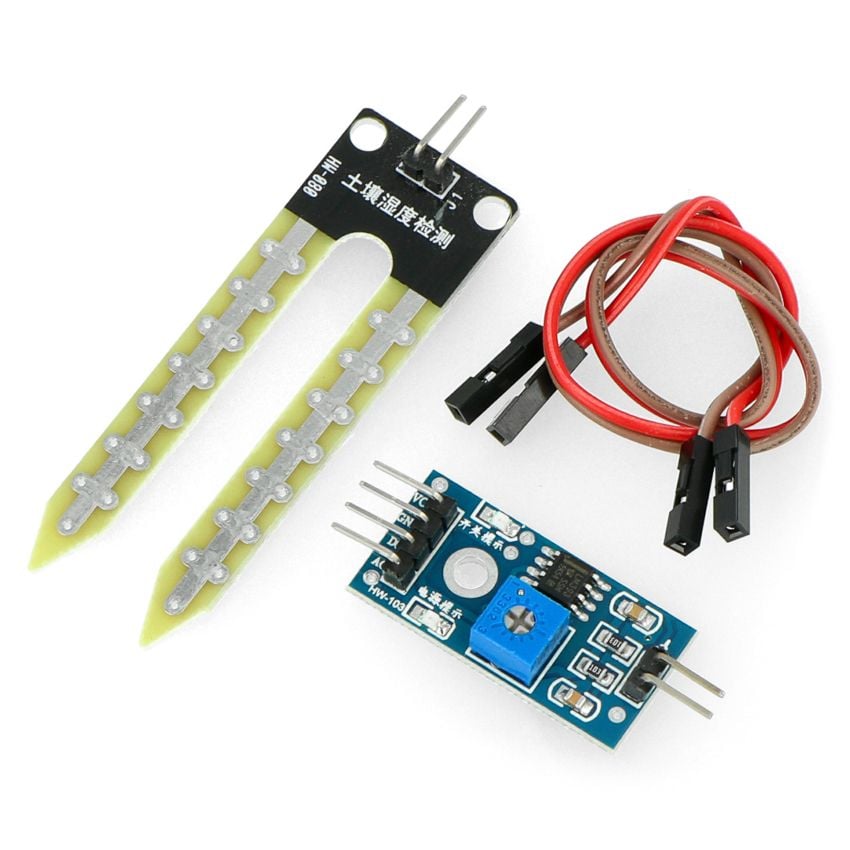 Jordfuktighetssensor, MR-002221 stk. Sonden brukes på alle nivåene, sensorkortet i testen uten kodeJordfuktighetssensor - kompatibel med Raspberry Pi og ArduinoPå lagerkr 89,00
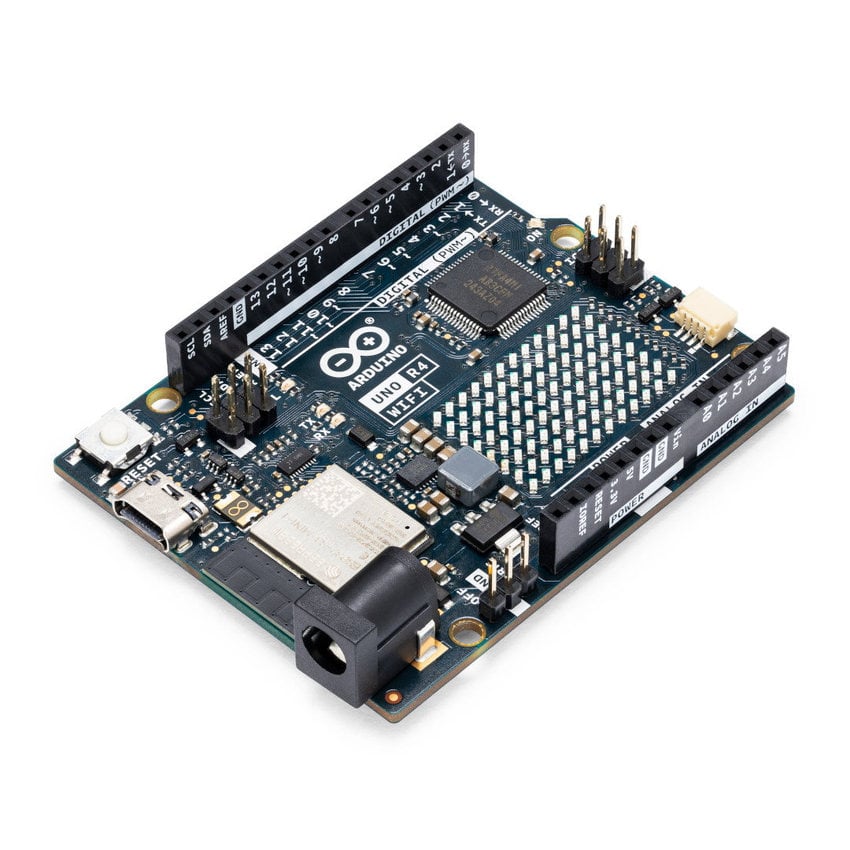 Arduino UNO R4 WiFi1 stk, måler og styrer altUtviklingskort Arduino Uno R4 WiFi med 12 x 8 LED-matrisePå lagerkr 599,00
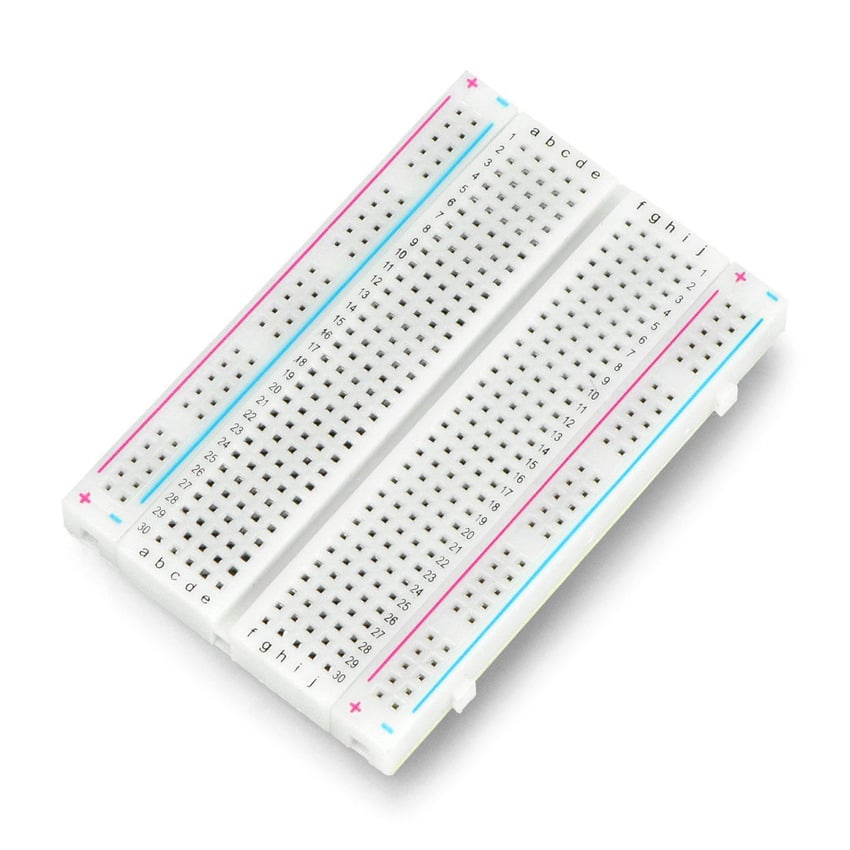 Koblingsbrett, 400 hull1 stk, 30 kolonner holder til alle tre nivåeneLoddefritt koblingsbrett med 400 hull og 2,54mm rasterPå lagerkr 75,00
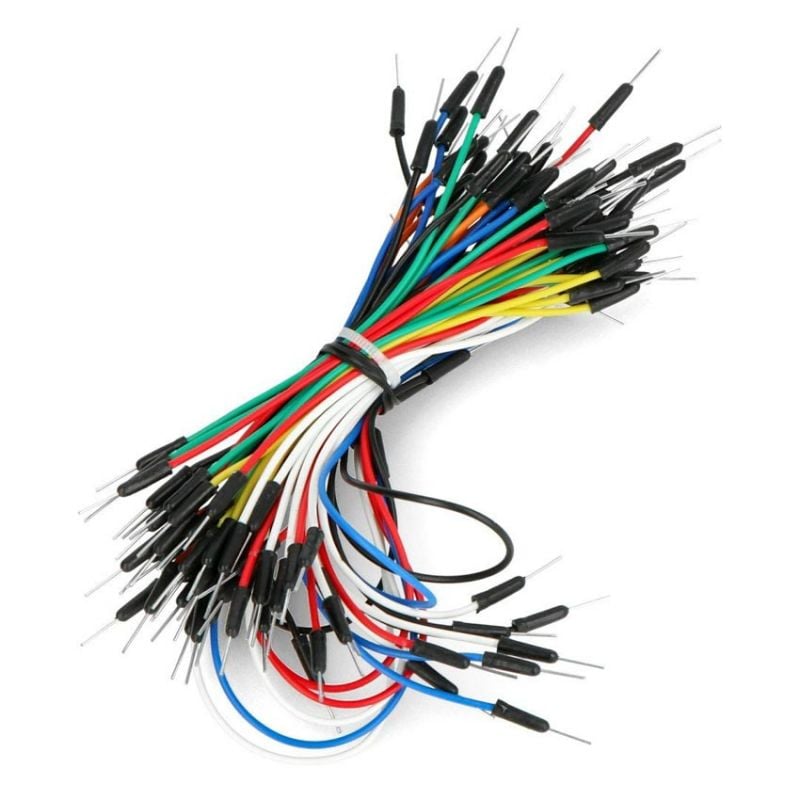
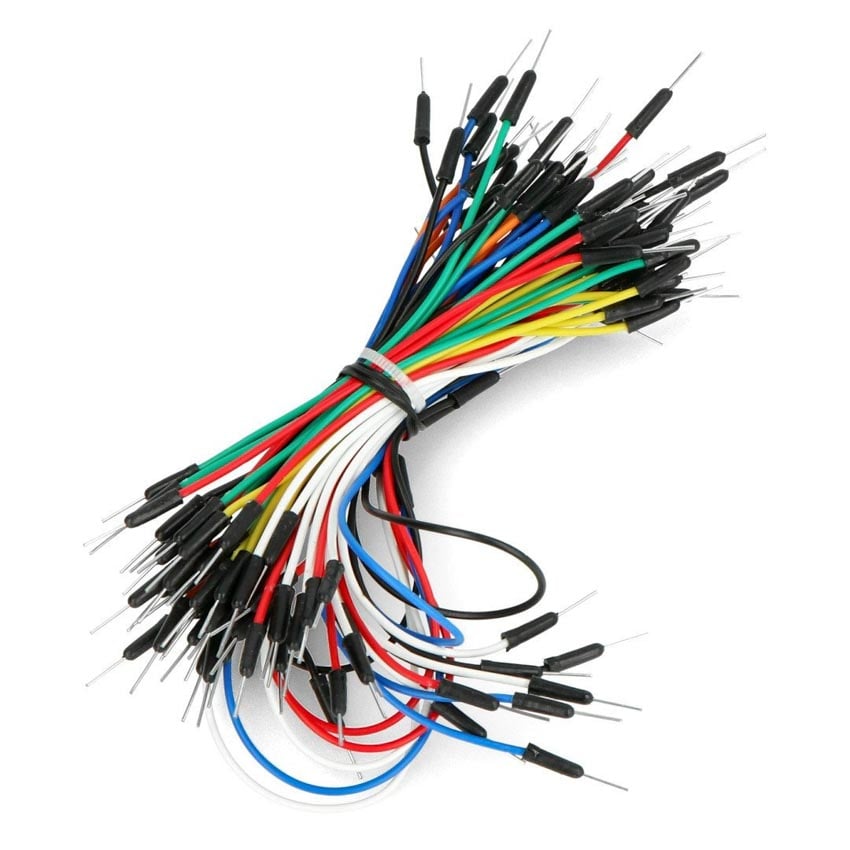 Koblingsledninger hann-hann, 65 stkRundt 20 ledninger på nivå 3Tilkoblingskabler hann-hann, forskjellige farger og lengder, sett 65 stk.På lagerkr 89,00
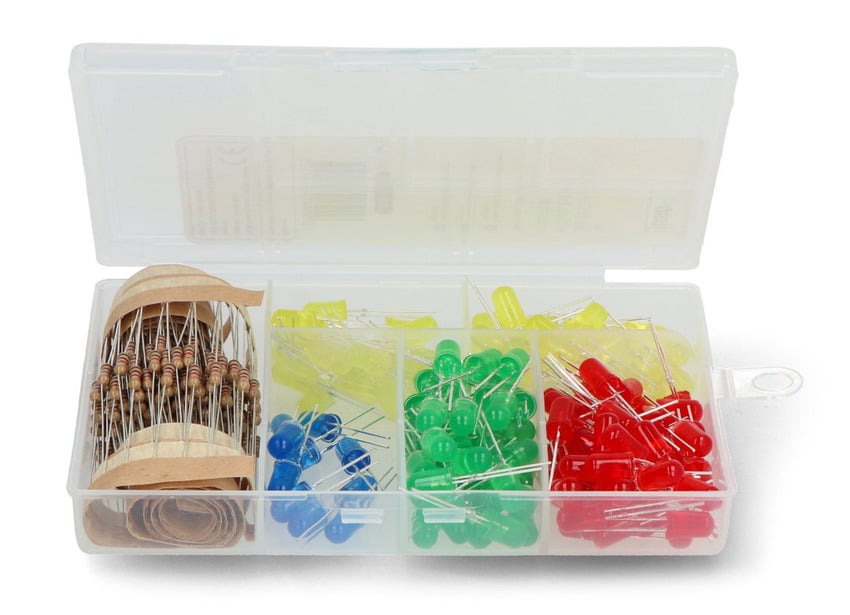 LED-sett med 1 kΩ-motstanderRød, gul og grønn LED og tre motstanderLED-sett med 160 lysdioder, 200 motstander og sortimentsboksPå lagerkr 179,00
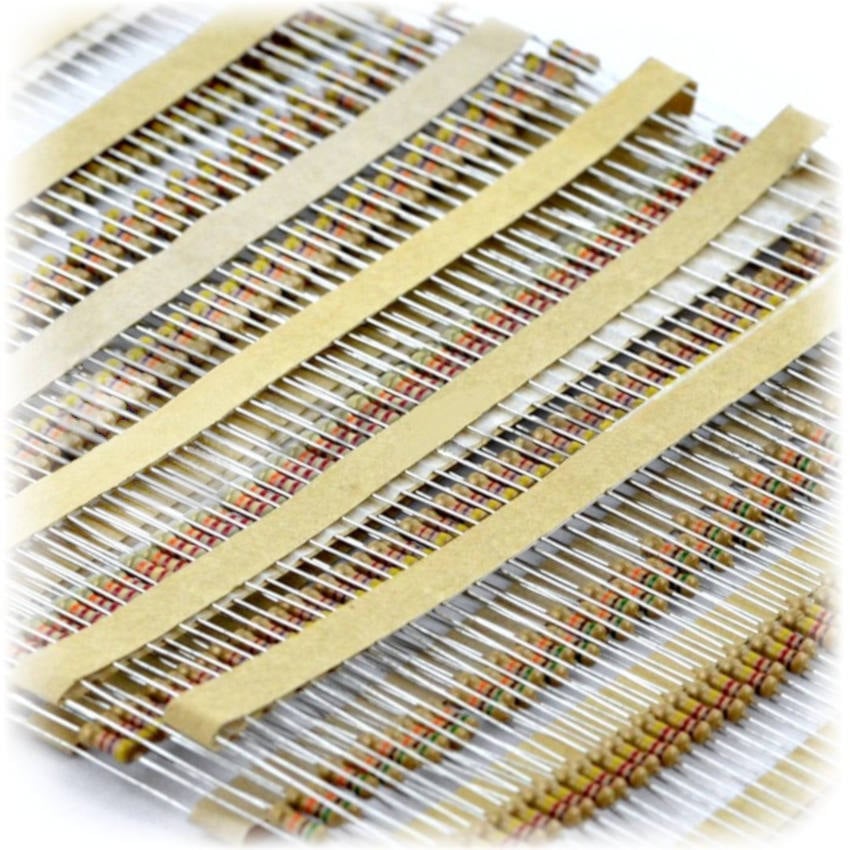 Motstandssett, 16 verdierÉn motstand på 10 kΩ til sondenMotstandssett med 160 THT-motstander i 16 verdier, 0,25 WPå lagerkr 149,00
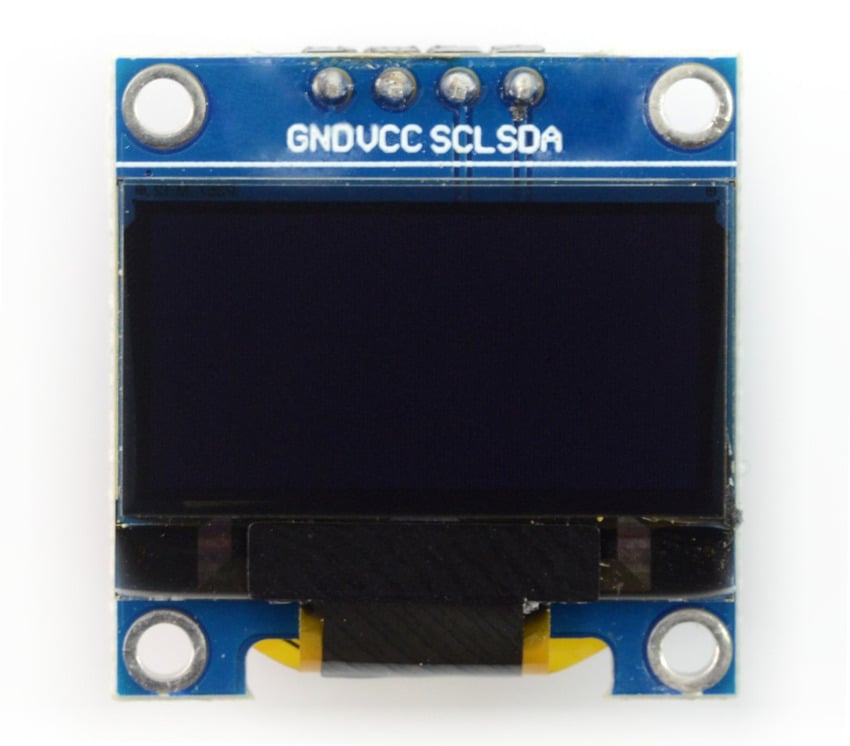 OLED-skjerm 0,96", I2C1 stk, nivå 2 og 3OLED-skjerm 0,96 tommer med blå visning, I2C og 128 x 64 pikslerPå lagerkr 165,00
 Aktiv summermodul1 stk, nivå 3Aktiv buzzer-modul med generator, 3,3-5,5 V, LOW-styringPå lagerkr 95,00
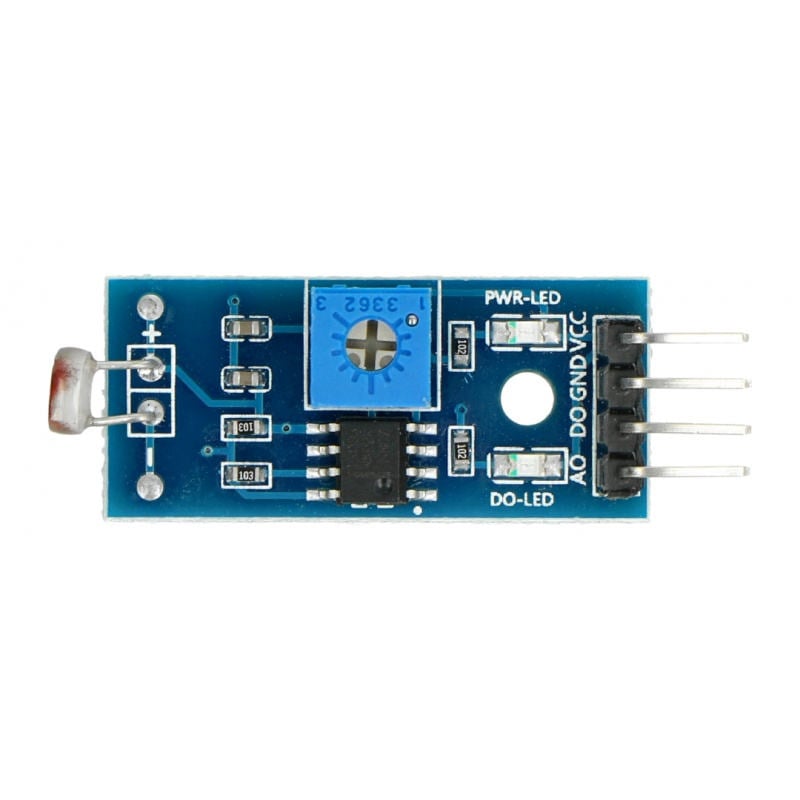 Lyssensormodul med analog utgang1 stk, nivå 3LDR-lyssensormodul med analog og digital utgang for ArduinoPå lagerkr 79,00
Du trenger også en USB-C-kabel til Arduinoen og en potteplante med jord. Andre størrelser av koblingsbrett og ledninger finner du under koblingsplater og prototyping og koblingsledninger, og flere sensorer under sensorer for temperatur og fuktighet.
Hvordan virker en fuktighetsmåler for planter?
Helt tørr jord leder nesten ikke strøm. Vann med oppløste salter og næringsstoffer leder godt. Sonden har to bein av metall som står et stykke fra hverandre, og når jorda mellom dem er fuktig, slipper den mer strøm gjennom. Det er alt måleren trenger å vite.
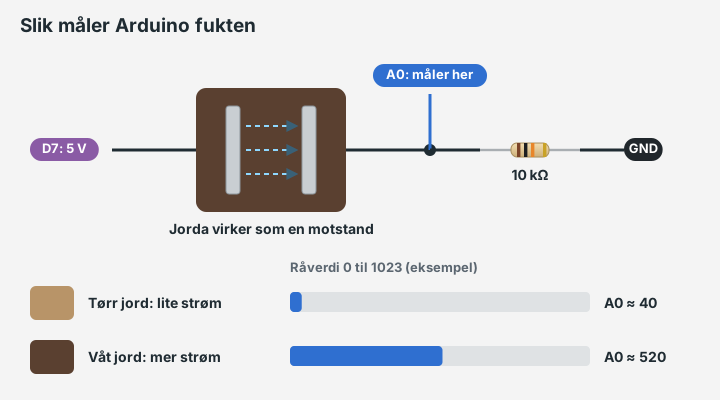
Arduino kan ikke måle motstand direkte, bare spenning. Derfor lager du en spenningsdeler: D7 gir 5 V til det ene beinet, det andre beinet går til A0, og fra A0 går en fast motstand på 10 kΩ til GND. Jorda og motstanden deler spenningen mellom seg. Jo bedre jorda leder, desto mer av spenningen havner over motstanden, og desto høyere tall leser A0.
| Sonden står i | Strøm gjennom jorda | Tall fra A0 | Måleren viser |
|---|---|---|---|
| Luft | Ingen | 0 | 0 % |
| Tørr jord | Svært lite | Lavt | Rundt 0 % |
| Fuktig jord | Mer | Middels | 30 til 70 % |
| Nyvannet jord | Mest | Høyest | Rundt 100 % |
UNO R4 leser spenningen på A0 som et tall fra 0 til 1023. Hvis du kortslutter de to beina med en skrutrekker, går det høyst 0,5 mA, fordi motstanden på 10 kΩ begrenser strømmen. En pinne på UNO R4 tåler 8 mA ifølge databladet, så D7 har god margin.
Måleren viser altså hvor godt jorda leder, ikke hvor mange prosent vann den inneholder. Gjødsel og hardt vann gir høyere tall, og en sonde som står løst, gir lavere. Derfor kalibrerer du i den potta måleren skal stå i. Vil du vite mer om forskjellen på resistive sensorer, som denne sonden, og kapasitive sensorer, forklarer guiden om jordfuktighetssensorer det grundig.
Test deg selv: hva leser A0 hvis ledningen til sonden faller av?
0. Uten sonde går det ingen strøm fra D7, og motstanden på 10 kΩ trekker A0 ned til GND. Måleren viser 0 %, og den røde lampen lyser. En løs ledning ser derfor ut som en knusktørr plante, og det er den trygge måten å feile på.
Start uten kode: sensorkortet alene
I pakken ligger sonden, et lite blått sensorkort og to ledninger. Sensorkortet har en komparator, LM393, som sammenligner fukten med en grense du stiller inn med en skrutrekker. Det er en fin første test, fordi den viser at sonden virker før du har skrevet en eneste linje kode.

- Koble sonden til de to pinnene på sensorkortet med de to ledningene fra pakken. Det spiller ingen rolle hvilken ledning som går hvor.
- Sett de fire pinnene på sensorkortet i koblingsbrettet. Koble 5V på UNO til VCC og GND på UNO til GND.
- Koble USB-kabelen til. Strøm-LED-en på sensorkortet lyser.
- Dypp beina på sonden i et glass med vann, og ta dem opp igjen. DO-LED-en tennes eller slukkes.
- Skru forsiktig på det blå potensiometeret (den lille skruen i den blå boksen), og se at grensen for når DO-LED-en tennes eller slukkes, flytter seg.
Fra nå av bruker du bare sonden. Sensorkortet holder sonden under spenning hele tiden, og med to LED-er og komparatoren trekker det etter vårt overslag opp mot de 8 mA en pinne på UNO R4 tåler. Sonden alene trekker høyst 0,5 mA og kan derfor slås av og på fra D7. Legg sensorkortet til side.
Nivå 1: trafikklys som viser når planten er tørst
analogRead() og kalibrering.Tre lamper er den enkleste måten å vise en måling på: rød betyr tørst, gul betyr snart tørst, og grønn betyr fornøyd. Hver LED får sin egen motstand på 1 kΩ, som gir rundt 3 mA. Det er nok til at du ser lyset innendørs, og godt under grensen for en pinne. Vil du ha sterkere lys, bytter du til 470 Ω, som gir rundt 6 mA.
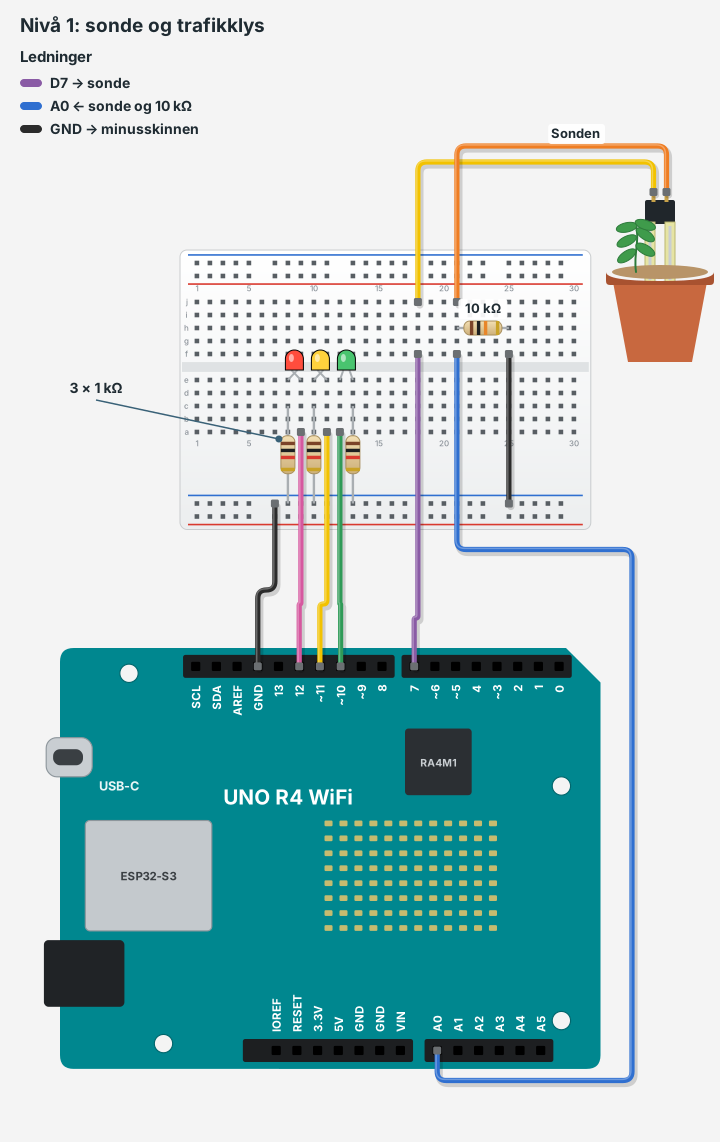
- Trekk ut USB-kabelen. Koble alltid om uten strøm.
- Koble GND ved siden av AREF på UNO til minusskinnen nederst på koblingsbrettet.
- Sett de to ledningene fra pakken på pinnene til sonden. Stikk en hann-hann-ledning inn i den ledige enden av hver, så får du pinner som passer i koblingsbrettet.
- Sett den ene sondeledningen i kolonne 18 og den andre i kolonne 21, begge i øvre halvdel av brettet.
- Koble D7 på UNO til kolonne 18, i øvre halvdel.
- Sett motstanden på 10 kΩ fra kolonne 21 til kolonne 25, og koble kolonne 25 til minusskinnen. Motstanden står i øvre halvdel.
- Koble A0 på UNO til kolonne 21, i øvre halvdel.
- Rød LED: langt bein i kolonne 9 og kort bein i kolonne 8, i nedre halvdel av brettet. Sett en motstand på 1 kΩ fra kolonne 8 til minusskinnen, og koble D12 til kolonne 9.
- Gul LED: langt bein i kolonne 11 og kort bein i kolonne 10. Sett en motstand på 1 kΩ fra kolonne 10 til minusskinnen, og koble D11 til kolonne 11.
- Grønn LED: langt bein i kolonne 12 og kort bein i kolonne 13. Sett en motstand på 1 kΩ fra kolonne 13 til minusskinnen, og koble D10 til kolonne 12.
Motstanden på 10 kΩ har fargene brun, svart og oransje hvis den har fire ringer, og brun, svart, svart og rød hvis den har fem. Den på 1 kΩ har brun, svart og rød, eller brun, svart, svart og brun. Har du ikke brukt Arduino før, forklarer Arduino-guiden for nybegynnere hvordan du kommer i gang med kortet og programmet.
Installer «Arduino UNO R4 Boards» i Boards Manager i Arduino IDE, velg «Arduino UNO R4 WiFi» og riktig port, og last opp programmet:
// Fuktighetsmåler for potteplanter, nivå 1: trafikklys
// Kort: Arduino UNO R4 WiFi. Sonden får strøm bare mens den måler.

const int SONDE_STROM = 7;   // D7 gir sonden 5 V i et kort øyeblikk
const int SONDE_INN   = A0;  // punktet mellom sonden og 10 kΩ
const int LED_ROD     = 12;
const int LED_GUL     = 11;
const int LED_GRONN   = 10;

// Dine egne tall fra kalibreringen. Bytt dem ut før du stoler på lampene.
const int RAA_TORR = 40;     // råverdi med sonden i tørr jord
const int RAA_VAT  = 520;    // råverdi med sonden i nyvannet jord

const int GRENSE_TORST = 30; // under dette: rød lampe
const int GRENSE_BRA   = 55; // fra dette og opp: grønn lampe

// 5 sekunder mens du tester. Sett 600000 (10 minutter) når måleren skal stå i potta.
const unsigned long PAUSE_MS = 5000;

// Slår på sonden, venter til spenningen er stabil, tar åtte målinger og slår av igjen.
int lesSonde() {
  digitalWrite(SONDE_STROM, HIGH);
  delay(100);
  long sum = 0;
  for (int i = 0; i < 8; i++) {
    sum += analogRead(SONDE_INN);
    delay(5);
  }
  digitalWrite(SONDE_STROM, LOW);
  return sum / 8;
}

// Regner råverdien om til prosent (0 til 100) mellom dine to kalibreringstall.
int tilProsent(int raa) {
  long prosent = map(raa, RAA_TORR, RAA_VAT, 0, 100);
  return constrain(prosent, 0, 100);
}

void setup() {
  Serial.begin(9600);
  pinMode(SONDE_STROM, OUTPUT);
  digitalWrite(SONDE_STROM, LOW);
  pinMode(LED_ROD, OUTPUT);
  pinMode(LED_GUL, OUTPUT);
  pinMode(LED_GRONN, OUTPUT);
}

void loop() {
  int raa = lesSonde();
  int prosent = tilProsent(raa);

  bool torst = prosent < GRENSE_TORST;
  bool bra = prosent >= GRENSE_BRA;

  digitalWrite(LED_ROD, torst ? HIGH : LOW);
  digitalWrite(LED_GUL, (!torst && !bra) ? HIGH : LOW);
  digitalWrite(LED_GRONN, bra ? HIGH : LOW);

  Serial.print("Råverdi: ");
  Serial.print(raa);
  Serial.print("   Fukt: ");
  Serial.print(prosent);
  Serial.print(" %   ");
  Serial.println(torst ? "TØRST" : (bra ? "FORNØYD" : "SNART TØRST"));

  delay(PAUSE_MS);
}
Åpne Serial Monitor på 9600 baud. Hvert femte sekund kommer en linje med råverdien, altså tallet rett fra A0, og prosenten. Hold sonden i lufta, stikk den i tørr jord og dypp den i et glass vann, og se at tallet følger med. Eksempel på utskrift (tallene dine blir andre):
Råverdi: 0   Fukt: 0 %   TØRST
Råverdi: 132   Fukt: 19 %   TØRST
Råverdi: 250   Fukt: 43 %   SNART TØRST
Råverdi: 386   Fukt: 72 %   FORNØYD
Kalibrer med din egen jord
Tallene 40 og 520 i koden er bare et utgangspunkt. Jorda di, vannet ditt og sonden din gir andre tall, og uten kalibrering kan måleren vise grønt i en knusktørr potte.

- Vent til planten trenger vann, altså til jorda er tørr et par centimeter ned når du kjenner med fingeren.
- Sett sonden i jorda slik den skal stå, og les av
Råverdii Serial Monitor. Skriv tallet inn somRAA_TORR. - Vann planten godt, og vent ti minutter mens vannet trekker inn.
- Les av
Råverdiigjen, og skriv tallet inn somRAA_VAT. - Last opp programmet på nytt. Nå betyr 0 % «like tørr som da du kalibrerte» og 100 % «akkurat vannet» for nettopp denne potta. Den røde lampen tennes allerede ved 30 %, altså et stykke før jorda er så tørr igjen.
Nivå 2: OLED-skjerm med et ansikt som følger fukten
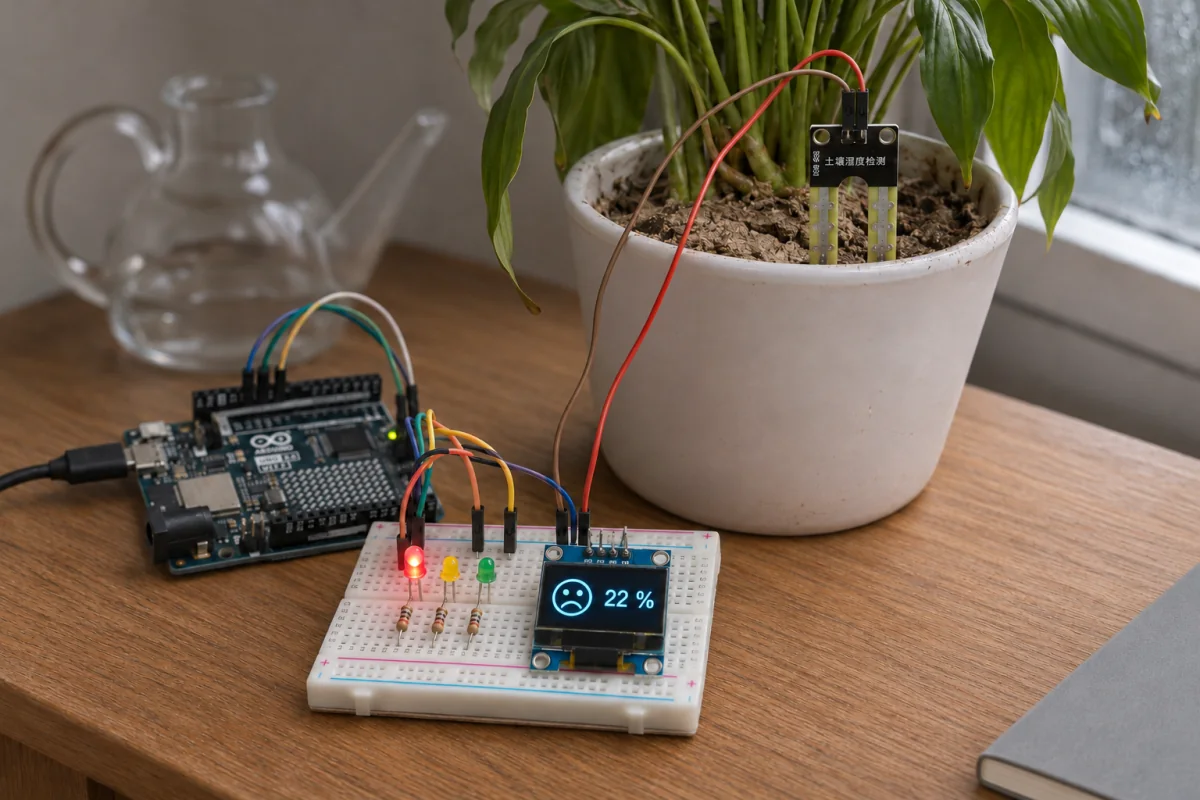
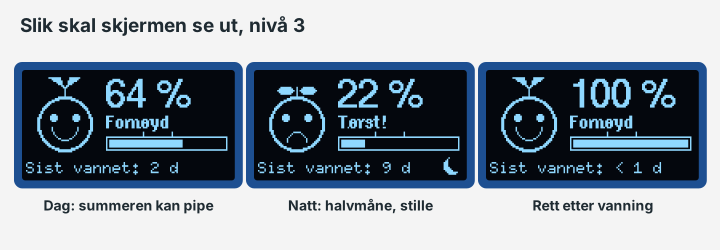
Tre lamper sier hvilken sone planten er i, men ikke hvor langt det er igjen til neste. En liten OLED-skjerm viser prosenten som tall og søyle, og et ansikt som enten smiler, ser nøytralt ut eller surmuler. Nederst står råverdien, slik at du kan kalibrere uten PC neste gang.
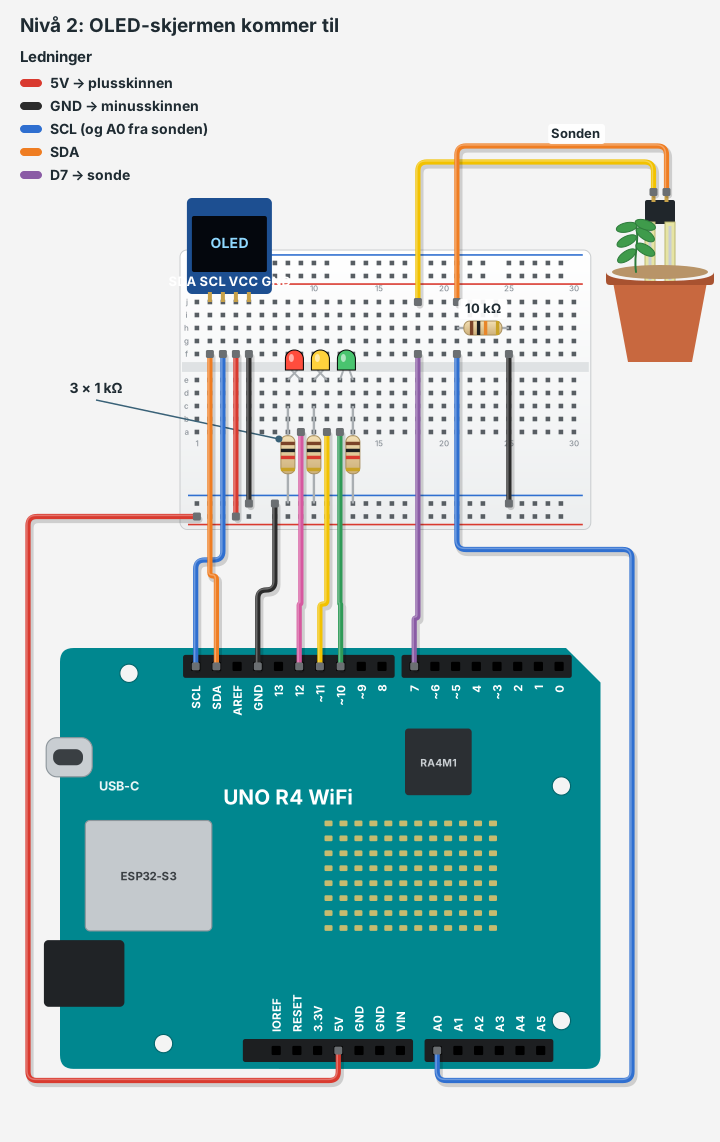
- Trekk ut USB-kabelen.
- Sett skjermen i øvre halvdel av koblingsbrettet med de fire pinnene i kolonne 2 til 5. Skjermen ligger flatt med glasset opp og henger ut over kanten av brettet. Fra din side står pinnene da i rekkefølgen SDA, SCL, VCC og GND.
- Koble 5V på UNO til plusskinnen nederst på brettet.
- Koble kolonnen med GND til minusskinnen og kolonnen med VCC til plusskinnen.
- Koble kolonnen med SCL til SCL på UNO og kolonnen med SDA til SDA på UNO. De to pinnene sitter ytterst i rekken, ved siden av AREF.
- Åpne Library Manager i Arduino IDE, søk etter «U8g2» og installer biblioteket av oliver (olikraus).
I2C er en buss med to signalledninger: SCL er klokken og SDA er dataene. Skjermen har kontrolleren SSD1306, og U8g2 kjenner den fra før. Du velger bare riktig linje i programmet: den som begynner med U8G2_SSD1306.
// Fuktighetsmåler for potteplanter, nivå 2: OLED-skjerm med planteansikt
// Kort: Arduino UNO R4 WiFi. Bibliotek: U8g2 av olikraus.

#include <Arduino.h>
#include <U8g2lib.h>
#include <Wire.h>

// 0,96" OLED med SSD1306 på I2C. Biblioteket bruker kortets egne SDA- og SCL-pinner.
U8G2_SSD1306_128X64_NONAME_F_HW_I2C u8g2(U8G2_R2, U8X8_PIN_NONE);  // R2 snur bildet 180 grader

const int SONDE_STROM = 7;
const int SONDE_INN   = A0;
const int LED_ROD     = 12;
const int LED_GUL     = 11;
const int LED_GRONN   = 10;

// Dine egne tall fra kalibreringen på nivå 1
const int RAA_TORR = 40;
const int RAA_VAT  = 520;

const int GRENSE_TORST = 30;
const int GRENSE_BRA   = 55;

// 5 sekunder mens du tester. Sett 600000 (10 minutter) i daglig bruk.
const unsigned long PAUSE_MS = 5000;

enum Status { TORST, SNART, FORNOYD };
const char* const STATUSTEKST[] = { "Tørst!", "Snart tørst", "Fornøyd" };

int lesSonde() {
  digitalWrite(SONDE_STROM, HIGH);
  delay(100);
  long sum = 0;
  for (int i = 0; i < 8; i++) {
    sum += analogRead(SONDE_INN);
    delay(5);
  }
  digitalWrite(SONDE_STROM, LOW);
  return sum / 8;
}

int tilProsent(int raa) {
  long prosent = map(raa, RAA_TORR, RAA_VAT, 0, 100);
  return constrain(prosent, 0, 100);
}

Status finnStatus(int prosent) {
  if (prosent < GRENSE_TORST) return TORST;
  if (prosent < GRENSE_BRA) return SNART;
  return FORNOYD;
}

// ===== Skjermtegning =====
// Ansiktet er en sirkel med to øyne, en munn og en spire på toppen.
// Munnen og bladene følger statusen, så du ser tilstanden på avstand.
void tegnAnsikt(Status status) {
  const int cx = 24, cy = 31, r = 17;
  // ring: fylt sirkel med en mindre, svart sirkel oppå
  u8g2.drawDisc(cx, cy, r);
  u8g2.setDrawColor(0);
  u8g2.drawDisc(cx, cy, r - 2);
  u8g2.setDrawColor(1);
  u8g2.drawDisc(cx - 7, cy - 4, 2);
  u8g2.drawDisc(cx + 7, cy - 4, 2);

  if (status == FORNOYD) {
    // smil: nedre halvdel av en sirkel
    u8g2.drawCircle(cx, cy + 2, 8, U8G2_DRAW_LOWER_LEFT | U8G2_DRAW_LOWER_RIGHT);
  } else if (status == SNART) {
    u8g2.drawHLine(cx - 7, cy + 8, 15);
  } else {
    // sur munn: øvre halvdel av en sirkel
    u8g2.drawCircle(cx, cy + 11, 6, U8G2_DRAW_UPPER_LEFT | U8G2_DRAW_UPPER_RIGHT);
  }

  u8g2.drawVLine(cx, cy - r - 6, 6);
  if (status == TORST) {
    // bladene henger
    u8g2.drawFilledEllipse(cx - 7, cy - r - 4, 5, 2);
    u8g2.drawFilledEllipse(cx + 7, cy - r - 4, 5, 2);
  } else {
    // bladene peker opp
    u8g2.drawTriangle(cx, cy - r - 5, cx - 10, cy - r - 12, cx - 3, cy - r - 13);
    u8g2.drawTriangle(cx, cy - r - 5, cx + 10, cy - r - 12, cx + 3, cy - r - 13);
  }
}

void tegnSkjerm(int prosent, Status status, const char* bunnlinje) {
  char tall[8];
  snprintf(tall, sizeof(tall), "%d %%", prosent);

  u8g2.clearBuffer();
  tegnAnsikt(status);

  u8g2.setFont(u8g2_font_helvB18_tf);
  u8g2.drawStr(50, 21, tall);
  u8g2.setFont(u8g2_font_helvB08_tf);
  u8g2.drawUTF8(50, 34, STATUSTEKST[status]);

  // søyle fra 0 til 100 prosent, med et lite merke ved hver grense
  u8g2.drawFrame(50, 39, 76, 9);
  u8g2.drawBox(52, 41, map(prosent, 0, 100, 0, 72), 5);
  u8g2.drawVLine(52 + map(GRENSE_TORST, 0, 100, 0, 72), 36, 3);
  u8g2.drawVLine(52 + map(GRENSE_BRA, 0, 100, 0, 72), 36, 3);

  u8g2.setFont(u8g2_font_6x10_tf);
  u8g2.drawUTF8(0, 62, bunnlinje);
  u8g2.sendBuffer();
}
// ===== Slutt skjermtegning =====

void setup() {
  Serial.begin(9600);
  pinMode(SONDE_STROM, OUTPUT);
  digitalWrite(SONDE_STROM, LOW);
  pinMode(LED_ROD, OUTPUT);
  pinMode(LED_GUL, OUTPUT);
  pinMode(LED_GRONN, OUTPUT);
  u8g2.begin();
}

void loop() {
  int raa = lesSonde();
  int prosent = tilProsent(raa);
  Status status = finnStatus(prosent);

  digitalWrite(LED_ROD, status == TORST ? HIGH : LOW);
  digitalWrite(LED_GUL, status == SNART ? HIGH : LOW);
  digitalWrite(LED_GRONN, status == FORNOYD ? HIGH : LOW);

  // nederste linje viser råverdien, så du kan kalibrere uten PC
  char bunnlinje[22];
  snprintf(bunnlinje, sizeof(bunnlinje), "Råverdi: %d", raa);
  tegnSkjerm(prosent, status, bunnlinje);

  Serial.print("Råverdi: ");
  Serial.print(raa);
  Serial.print("   Fukt: ");
  Serial.print(prosent);
  Serial.println(" %");

  delay(PAUSE_MS);
}
Legg merke til U8G2_R2 i linjen som begynner med U8G2_SSD1306. Den snur bildet 180 grader, fordi skjermen ligger med pinnene mot deg. Står bildet opp ned hos deg, bytter du til U8G2_R0.
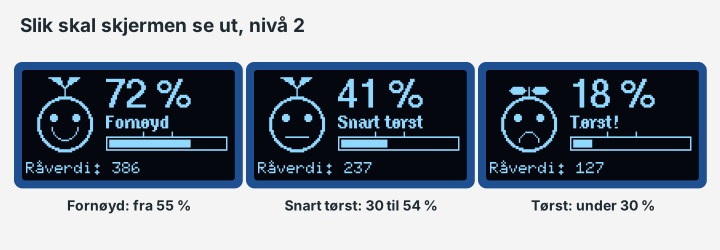
tegnSkjerm() i programmet. De to små strekene over søylen markerer grensene på 30 og 55 %.Tre ting i koden er verdt å merke seg. Fonten u8g2_font_helvB08_tf slutter på _tf, og det betyr at den har med æ, ø og å. Funksjonen drawUTF8() skriver dem riktig, mens drawStr() bare er til tall og engelske bokstaver. Og ringen rundt ansiktet er en fylt sirkel med en litt mindre, svart sirkel oppå, fordi det gir en jevnere strek enn to tynne sirkler.
Nivå 3: alarm som tier om natten og husker når du sist vannet
millis() og å la én sensor styre en annen.Står planten i et rom du sjelden er i, hjelper lampene lite. En summer sier fra med lyd. Men en alarm som piper klokken tre om natten, blir fort koblet fra. Derfor får måleren en lyssensor: den piper bare når det er lyst i rommet, altså når noen kan gjøre noe med det.
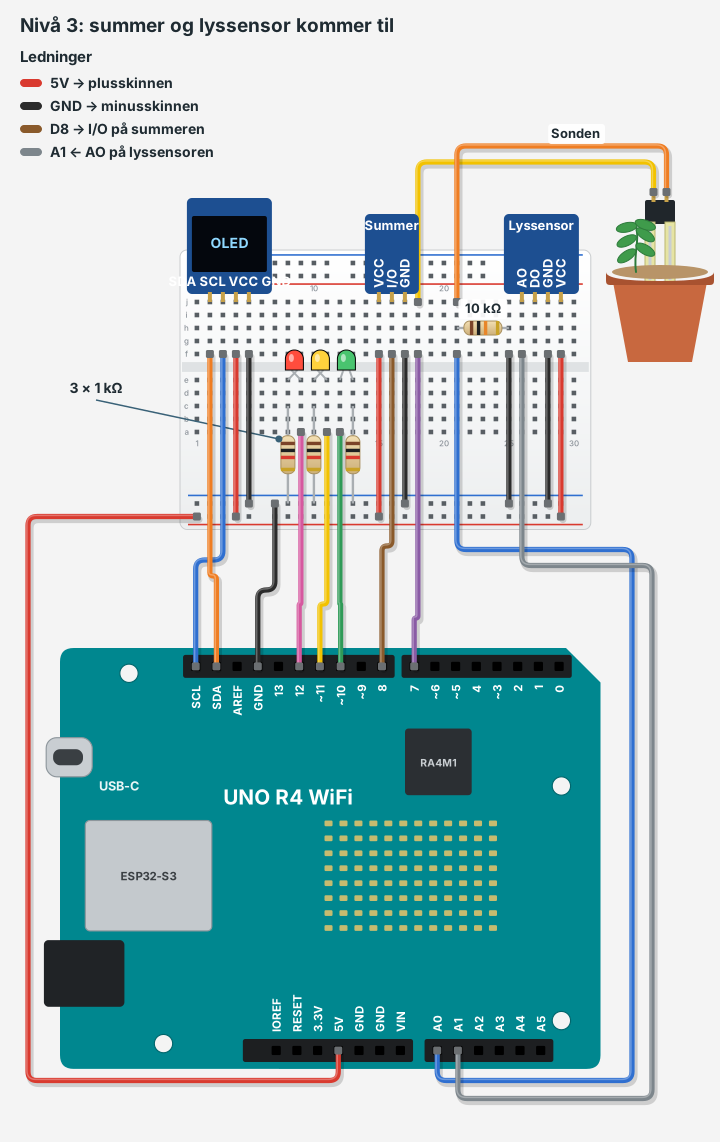
- Trekk ut USB-kabelen.
- Sett summeren i øvre halvdel av brettet med pinnene i kolonne 15 til 17 og komponentsiden mot deg. Da er rekkefølgen VCC, I/O og GND fra venstre, men les merkingen på ditt eget kort.
- Koble kolonnen med GND til minusskinnen, kolonnen med VCC til plusskinnen og kolonnen med I/O til D8.
- Sett lyssensoren med pinnene i kolonne 26 til 29 og komponentsiden mot deg. Da er rekkefølgen AO, DO, GND og VCC fra venstre, men les merkingen på ditt eget kort.
- Koble kolonnen med VCC til plusskinnen, kolonnen med GND til minusskinnen og kolonnen med AO til A1.
Summeren er aktiv LOW: den piper når D8 er LOW, og er stille når D8 er HIGH. Derfor setter programmet D8 høy med en gang i setup(). Et svært kort pip når kortet starter, er normalt.
// Fuktighetsmåler for potteplanter, nivå 3: alarm som tier om natten
// Kort: Arduino UNO R4 WiFi. Bibliotek: U8g2 av olikraus.

#include <Arduino.h>
#include <U8g2lib.h>
#include <Wire.h>

U8G2_SSD1306_128X64_NONAME_F_HW_I2C u8g2(U8G2_R2, U8X8_PIN_NONE);  // R2 snur bildet 180 grader

const int SONDE_STROM = 7;
const int SONDE_INN   = A0;
const int LYS_INN     = A1;  // AO på lyssensormodulen
const int LED_ROD     = 12;
const int LED_GUL     = 11;
const int LED_GRONN   = 10;
const int SUMMER      = 8;   // I/O på summeren. LOW gir lyd, HIGH er stille.

// Dine egne tall fra kalibreringen på nivå 1
const int RAA_TORR = 40;
const int RAA_VAT  = 520;

// Dine egne lystall: les av "Lys" i seriell overvåker med lyset på og med lyset av
const int LYS_DAG  = 200;
const int LYS_NATT = 900;

const int GRENSE_TORST = 30;
const int GRENSE_BRA   = 55;
const int HYSTERESE    = 5;   // så mye må fukten stige før statusen går opp igjen
const int VANNET_HOPP  = 15;  // så mye må fukten hoppe før vi regner det som vanning

// Testverdier. I daglig bruk: MALEPAUSE_MS 600000 (10 min) og PIPEPAUSE_MS 1800000 (30 min).
const unsigned long MALEPAUSE_MS = 5000;
const unsigned long PIPEPAUSE_MS = 20000;

enum Status { TORST, SNART, FORNOYD };
const char* const STATUSTEKST[] = { "Tørst!", "Snart tørst", "Fornøyd" };

Status status = FORNOYD;
bool forsteMaling = true;
int forrigeProsent = 0;
bool harVannet = false;
unsigned long vannetTid = 0;
unsigned long vannetDager = 0;
unsigned long sistMalt = 0;
unsigned long sistPip = 0;

int lesSonde() {
  digitalWrite(SONDE_STROM, HIGH);
  delay(100);
  long sum = 0;
  for (int i = 0; i < 8; i++) {
    sum += analogRead(SONDE_INN);
    delay(5);
  }
  digitalWrite(SONDE_STROM, LOW);
  return sum / 8;
}

int tilProsent(int raa) {
  long prosent = map(raa, RAA_TORR, RAA_VAT, 0, 100);
  return constrain(prosent, 0, 100);
}

// Statusen går ned med en gang fukten faller under en grense,
// men den går først opp igjen når fukten er HYSTERESE over grensen.
Status nyStatus(Status forrige, int prosent) {
  if (forrige == TORST) {
    if (prosent < GRENSE_TORST + HYSTERESE) return TORST;
    return prosent >= GRENSE_BRA + HYSTERESE ? FORNOYD : SNART;
  }
  if (forrige == SNART) {
    if (prosent < GRENSE_TORST) return TORST;
    return prosent >= GRENSE_BRA + HYSTERESE ? FORNOYD : SNART;
  }
  if (prosent < GRENSE_TORST) return TORST;
  if (prosent < GRENSE_BRA) return SNART;
  return FORNOYD;
}

// Sammenligner med midtpunktet mellom dine to lystall.
// Koden virker uansett om modulen din gir høyt eller lavt tall i lys.
bool erDetLyst() {
  int lys = analogRead(LYS_INN);
  int midt = (LYS_DAG + LYS_NATT) / 2;
  return LYS_DAG > LYS_NATT ? lys > midt : lys < midt;
}

void pip() {
  for (int i = 0; i < 2; i++) {
    digitalWrite(SUMMER, LOW);
    delay(120);
    digitalWrite(SUMMER, HIGH);
    delay(150);
  }
}

void lagVannTekst(char* ut, size_t lengde) {
  if (!harVannet) {
    snprintf(ut, lengde, "Sist vannet: ?");
    return;
  }
  if (vannetDager == 0) {
    snprintf(ut, lengde, "Sist vannet: < 1 d");
  } else {
    snprintf(ut, lengde, "Sist vannet: %lu d", vannetDager);
  }
}

// ===== Skjermtegning =====
void tegnAnsikt(Status status) {
  const int cx = 24, cy = 31, r = 17;
  // ring: fylt sirkel med en mindre, svart sirkel oppå
  u8g2.drawDisc(cx, cy, r);
  u8g2.setDrawColor(0);
  u8g2.drawDisc(cx, cy, r - 2);
  u8g2.setDrawColor(1);
  u8g2.drawDisc(cx - 7, cy - 4, 2);
  u8g2.drawDisc(cx + 7, cy - 4, 2);

  if (status == FORNOYD) {
    u8g2.drawCircle(cx, cy + 2, 8, U8G2_DRAW_LOWER_LEFT | U8G2_DRAW_LOWER_RIGHT);
  } else if (status == SNART) {
    u8g2.drawHLine(cx - 7, cy + 8, 15);
  } else {
    u8g2.drawCircle(cx, cy + 11, 6, U8G2_DRAW_UPPER_LEFT | U8G2_DRAW_UPPER_RIGHT);
  }

  u8g2.drawVLine(cx, cy - r - 6, 6);
  if (status == TORST) {
    u8g2.drawFilledEllipse(cx - 7, cy - r - 4, 5, 2);
    u8g2.drawFilledEllipse(cx + 7, cy - r - 4, 5, 2);
  } else {
    u8g2.drawTriangle(cx, cy - r - 5, cx - 10, cy - r - 12, cx - 3, cy - r - 13);
    u8g2.drawTriangle(cx, cy - r - 5, cx + 10, cy - r - 12, cx + 3, cy - r - 13);
  }
}

void tegnSkjerm(int prosent, Status status, const char* bunnlinje, bool natt) {
  char tall[8];
  snprintf(tall, sizeof(tall), "%d %%", prosent);

  u8g2.clearBuffer();
  tegnAnsikt(status);

  u8g2.setFont(u8g2_font_helvB18_tf);
  u8g2.drawStr(50, 21, tall);
  u8g2.setFont(u8g2_font_helvB08_tf);
  u8g2.drawUTF8(50, 34, STATUSTEKST[status]);

  u8g2.drawFrame(50, 39, 76, 9);
  u8g2.drawBox(52, 41, map(prosent, 0, 100, 0, 72), 5);
  u8g2.drawVLine(52 + map(GRENSE_TORST, 0, 100, 0, 72), 36, 3);
  u8g2.drawVLine(52 + map(GRENSE_BRA, 0, 100, 0, 72), 36, 3);

  u8g2.setFont(u8g2_font_6x10_tf);
  u8g2.drawUTF8(0, 62, bunnlinje);

  if (natt) {
    // halvmåne nederst til høyre: summeren er stille
    u8g2.drawDisc(121, 57, 5);
    u8g2.setDrawColor(0);
    u8g2.drawDisc(124, 55, 5);
    u8g2.setDrawColor(1);
  }
  u8g2.sendBuffer();
}
// ===== Slutt skjermtegning =====

void setup() {
  Serial.begin(9600);
  pinMode(SUMMER, OUTPUT);
  digitalWrite(SUMMER, HIGH);  // stille med en gang
  pinMode(SONDE_STROM, OUTPUT);
  digitalWrite(SONDE_STROM, LOW);
  pinMode(LED_ROD, OUTPUT);
  pinMode(LED_GUL, OUTPUT);
  pinMode(LED_GRONN, OUTPUT);
  u8g2.begin();
}

void loop() {
  unsigned long na = millis();

  // tell hele døgn siden sist vanning
  if (harVannet && na - vannetTid >= 86400000UL) {
    vannetTid += 86400000UL;
    vannetDager++;
  }

  if (forsteMaling || na - sistMalt >= MALEPAUSE_MS) {
    sistMalt = na;
    int raa = lesSonde();
    int prosent = tilProsent(raa);

    // et tydelig hopp oppover betyr at noen har vannet
    if (!forsteMaling && prosent - forrigeProsent >= VANNET_HOPP) {
      harVannet = true;
      vannetTid = na;
      vannetDager = 0;
    }
    forrigeProsent = prosent;
    forsteMaling = false;

    status = nyStatus(status, prosent);
    digitalWrite(LED_ROD, status == TORST ? HIGH : LOW);
    digitalWrite(LED_GUL, status == SNART ? HIGH : LOW);
    digitalWrite(LED_GRONN, status == FORNOYD ? HIGH : LOW);

    bool lyst = erDetLyst();
    char bunnlinje[22];
    lagVannTekst(bunnlinje, sizeof(bunnlinje));
    tegnSkjerm(prosent, status, bunnlinje, !lyst);

    Serial.print("Råverdi: ");
    Serial.print(raa);
    Serial.print("   Fukt: ");
    Serial.print(prosent);
    Serial.print(" %   Lys: ");
    Serial.print(analogRead(LYS_INN));
    Serial.println(lyst ? "   dag" : "   natt");
  }

  // pip bare når planten er tørst, det er lyst i rommet og pausen er over
  if (status == TORST && na - sistPip >= PIPEPAUSE_MS) {
    sistPip = na;
    if (erDetLyst()) {
      pip();
    }
  }
}
Åpne Serial Monitor og se på tallet etter Lys. Les det av med lyset på i rommet og skriv det inn som LYS_DAG. Slå av lyset, eller legg hånden over sensoren, og skriv det nye tallet inn som LYS_NATT. Koden sammenligner med midtpunktet mellom de to, så den virker uansett om modulen din gir høyt eller lavt tall i lys.
Råverdi: 386   Fukt: 72 %   Lys: 212   dag
Råverdi: 384   Fukt: 71 %   Lys: 208   dag
Råverdi: 385   Fukt: 71 %   Lys: 911   natt
Hysterese: derfor blafrer ikke lampene
Fukten synker ikke i en rett linje. Den svinger litt opp og ned med temperaturen gjennom døgnet. Med én fast grense på 30 % ville lampen ha skiftet mellom rød og gul mange ganger mens fukten lå rundt grensen, og summeren ville ha pepet av og på. Løsningen heter hysterese: lampen blir rød når fukten faller under 30 %, men den blir ikke gul igjen før fukten er oppe på 35 %.
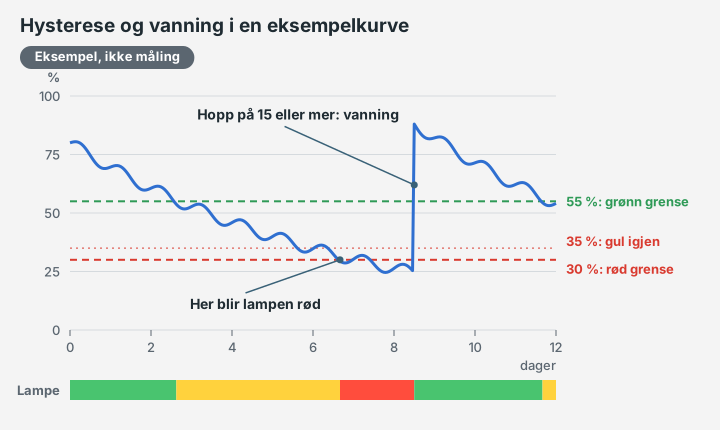
nyStatus() i programmet. Legg merke til at lampen holder seg rød selv om kurven svinger over 30 % én gang.Hoppet i kurven brukes også til å huske vanningen. Når fukten stiger med 15 prosentpoeng eller mer fra én måling til den neste, regner programmet med at noen har vannet, og begynner å telle dager. Metoden har grenser: vann som trekker sakte inn fra skålen, kan gi for små hopp, og en sonde som blir flyttet, kan se ut som en vanning. Telleren ligger bare i minnet, så den viser et spørsmålstegn etter et strømbrudd, helt til neste vanning.
Test deg selv: hvorfor bruker nivå 3 millis() i stedet for delay()?
Fordi programmet nå gjør to ting i hver sin takt: det måler hvert tiende minutt og piper hver halvtime. Med delay() står alt stille mens det venter. Med millis() sjekker programmet klokken hver runde og gjør bare det som er på tide.
Test deg selv: planten er tørst, men det er natt. Hva gjør måleren?
Den røde lampen lyser, skjermen viser «Tørst!» og en halvmåne, og summeren er stille. Når det blir lyst, gir den to korte pip ved neste sjekk og deretter hver halvtime til du har vannet.
Hvor i potta skal sonden stå, og når er jorda tørr nok?
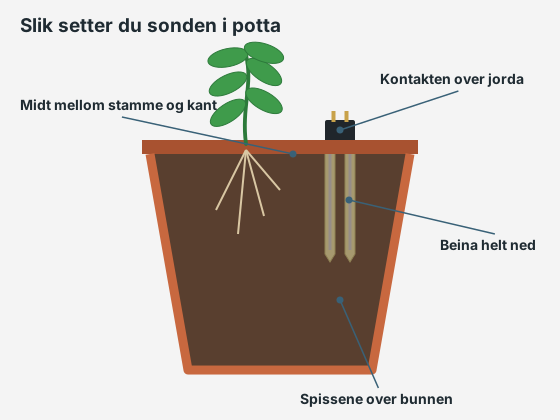
Sonden måler bare jorda mellom de to beina. Står den helt inntil kanten, måler den jord som tørker raskere enn resten. Står den inntil stammen, kan den skade røttene. Midt imellom er best.
Grensene i koden passer for vanlige grønne planter. Planter har ulike behov, og tabellen under gir et utgangspunkt som du justerer etter hvordan planten din faktisk ser ut. Fingeren er fortsatt fasiten: stikk den to til tre centimeter ned i jorda og kjenn etter.
| Plantetype | Eksempler | Forslag til GRENSE_TØRST | Hvorfor |
|---|---|---|---|
| Tørketålende | Kaktus, sukkulenter, svigermors tunge | 10 til 15 | Jorda skal tørke helt ut mellom hver vanning |
| Vanlige grønne planter | Gullranke, monstera, gummifiken | 30 | Det øverste laget skal tørke før du vanner |
| Fuktelskende | Bregner, fredslilje, urter på kjøkkenet | 40 til 45 | Jorda skal holdes jevnt fuktig |
Flytt GRENSE_BRA tilsvarende, slik at det er 20 til 25 prosentpoeng mellom de to grensene.
Vanlige feil og løsninger
Måleren viser 0 % uansett
Det går ingen strøm gjennom sonden. Sjekk at D7 går til kolonnen med den ene sondeledningen og A0 til kolonnen med den andre, og at de to ledningene sitter godt på pinnene til sonden. Kortslutt de to beina med en skrutrekker: da skal råverdien bli rundt 1023.
Måleren viser 100 % i tørr jord
RAA_VAT er satt for lavt, eller motstanden på 10 kΩ mangler mellom A0 og GND. Uten motstanden flyter A0 fritt og viser tilfeldige tall.
Tallene hopper mye fra måling til måling
Sonden står løst, eller ledningene til sonden er lange og ligger inntil en strømkabel. Trykk jorda til rundt beina og bruk sondeledninger som er kortere enn en halv meter. Programmet tar allerede snittet av åtte målinger.
Prosenten synker sakte over flere uker selv om jeg vanner som før
Beina på sonden slites. Med måling hvert tiende minutt går det sakte, men det går. Kalibrer på nytt med RAA_TORR og RAA_VAT, og bytt sonden når belegget er borte. En kapasitiv føler har ikke bart metall i jorda og varer lenger.
Summeren piper hele tiden
Modulen piper når I/O er lav. Sjekk at ledningen fra I/O går til D8 og ikke til minusskinnen, og at programmet for nivå 3 er lastet opp.
Summeren piper aldri
Sjekk ledningen fra I/O til D8 og at summeren har VCC og GND riktig vei. Husk også at den er stille når rommet er mørkt, og at første pip kommer først når én pipepause har gått: 20 sekunder med testverdien, en halv time i daglig bruk.
Summeren piper om natten
LYS_DAG og LYS_NATT står fortsatt med eksempelverdiene. Les av dine egne tall i Serial Monitor. En gatelykt eller en skjerm som lyser rett på sensoren, kan også lure den.
Vil du heller ha noe ferdig?
Ikke alle prosjekter må bygges fra løse deler. Dette er alternativene i butikken, og de kan også være neste trinn etter denne guiden.
Mini-jordfuktighetssensoren kobles til en micro:bit med tre krokodilleklemmer, og sensorsettet for smart jordbruk har flere sensorer for planter og hage. Selve micro:bit-kortet følger ikke med.
Vanningsenheten med fuktsensor og minipumpe har føler og pumpe i samme enhet og kobles til med én Grove-kabel.
Den kapasitive sensoren fra Cytron har ikke bart metall i jorda. Den gir ut en spenning direkte og trenger ingen motstand på 10 kΩ.
Vanlige spørsmål
Hvor nøyaktig er en hjemmelaget fuktighetsmåler for planter?
Den er god til å vise forskjellen på tørr og fuktig jord i én bestemt potte, og det er det du trenger for å vite når du skal vanne. Den viser ikke vanninnholdet i prosent slik et laboratorieinstrument gjør. Prosenten viser hvor jorda ligger mellom dine to kalibreringspunkter.
Kan jeg bruke en annen Arduino enn UNO R4 WiFi?
Ja. Koden bruker bare vanlige Arduino-funksjoner og U8g2, så den passer for de fleste kort i Arduino-kategorien. På kort med 3,3 V kobler du plusskinnen til 3,3 V i stedet for 5 V, ellers kan inngangene ta skade. Råverdiene blir andre, men kalibreringen tar hånd om det. Vi har bare kompilert koden for UNO R4 WiFi. Pinnene SDA og SCL kan sitte et annet sted.
Hvor lenge varer sonden?
Det avhenger mest av hvor lenge den har strømmen på. Med strøm bare under målingen, som her, varer den mange ganger lenger enn når den er koblet til 5 V hele tiden. Ser du at belegget på beina er borte, eller at tallene siger, er det på tide å bytte.
Kan måleren gå på batteri?
Den kan gå en stund på en powerbank, men UNO R4 WiFi og en OLED-skjerm er ikke laget for å spare strøm, og mange powerbanker slår seg av når strømtrekket er lavt. En USB-lader i veggen er det enkleste for en måler som skal stå i ukevis.
Kan én Arduino måle flere planter?
Ja. Hver sonde trenger sin egen analoge inngang og sin egen motstand på 10 kΩ, og UNO R4 har seks analoge innganger. A4 og A5 er opptatt av skjermen og A1 av lyssensoren, så på nivå 3 er A0, A2 og A3 ledige: tre planter. Alle sondene kan dele D7 som strømkilde. Koden må utvides med ett sett kalibreringstall per potte.
Kan måleren vanne planten selv?
Ja, og det er neste prosjekt i serien. Da kobler du til en pumpe og lar programmet gi små doser, med flere sperrer mot oversvømmelse.
Veien videre
Nå vet måleren når planten er tørst. Neste steg er å la den gjøre noe med det: guiden om automatisk vanning av potteplanter bygger videre med pumpe og vanntank. Vil du heller se fukten på telefonen og få varsel når du er borte, viser guiden om jordfuktighetssensor i Home Assistant hvordan du gjør det med ESP32 og ESPHome. Og liker du skjermer, er LCD- og DHT22-prosjektet en fin fortsettelse.
Fakta her er hentet fra databladet til UNO R4 WiFi (8 mA per pinne), Arduinos referanse for analogRead(), referansen til U8g2, databladet til LM393 og produktsidene. Koden er kompilert for UNO R4 WiFi med U8g2 2.36.19, og skjermbildene er tegnet av den samme koden. Vi har ikke kjørt den på fysisk maskinvare, så test den selv etter stegene over.