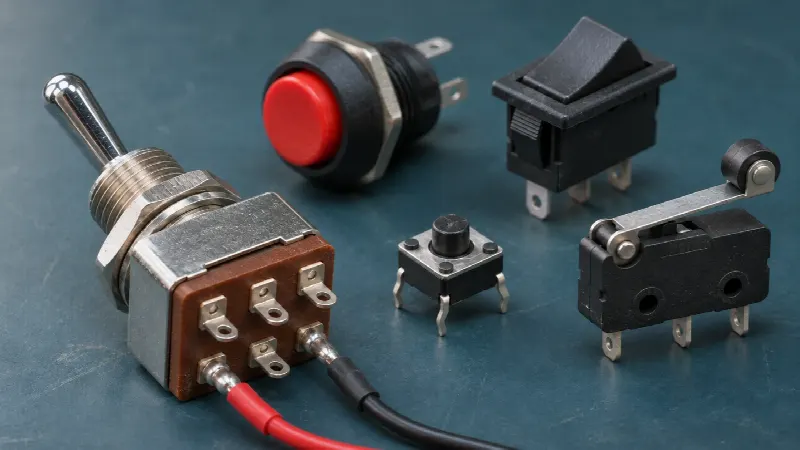

En fotbryter du lager selv, kan holde inne push-to-talk-tasten mens du spiller, bla i noter eller tenne en lampe, og du bestemmer selv hvordan den skal se ut. Kjernen er en vanlig endebryter, den samme lille mikrobryteren som registrerer endestillingen i 3D-printere og andre maskiner. Her bygger du fire brytere: en fotbryter, en stor soppknapp og en spak rundt en endebryter, og en rakettbryter med deksel rundt en kraftig vippebryter. Hver av dem er bygget i en 3D-printet kasse som kan printes i den fargen du vil.

- Nivå
- Nybegynner til avansert
- Tid
- 20 minutter for nivå 1, rundt 1 time for USB-pedalen, pluss utskrift av kassen
- Lodding
- To loddepunkter på bryteren, og to til på kortet for USB-pedalen
- Spenning
- 4,5 V fra tre AA-batterier eller 5 V fra USB
- Du lærer
- Hva C, NO og NC betyr, hvorfor en printet bryter trenger et stopp, og hvordan et lite kort blir et USB-tastatur
Hva er en endebryter, og hvorfor bygge en bryter selv?
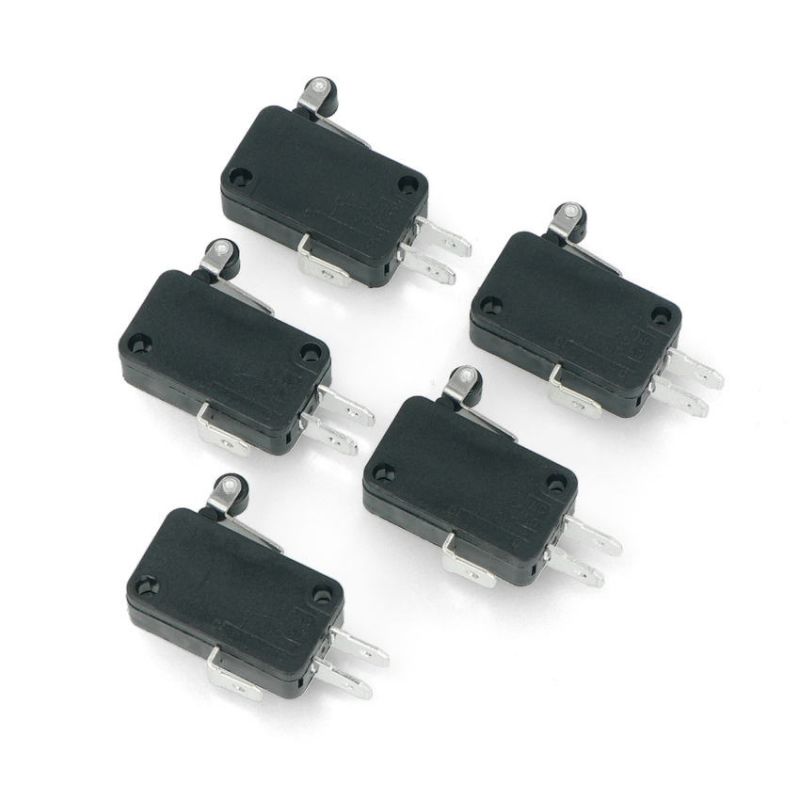
En endebryter med rullearm er en mikrobryter med en metallarm. Endebryter og grensebryter er to navn på det samme. Inne i huset sitter en fjær som holder kontakten i én stilling til armen er trykket langt nok ned. Da slår kontakten over til den andre stillingen med et lite klikk, og slipper du, slår den tilbake. Det kalles snappvirkning (på engelsk «snap action»), og det er grunnen til at slike brytere kobler raskt og presist og tåler mange trykk.
Det finnes ferdige fotbrytere og store knapper, men de har sjelden akkurat den tasten, formen eller fargen du vil ha. En endebryter er rimelig, kommer i pakker med fem og kan bygges inn på mange måter: under en pedal, under en knappehette eller ved navet på en spak. Det du lærer om C, NO og NC, gjelder alle de tre endebryterne i guiden. Vil du vite mer om bryteren som komponent, har vi en egen guide om brytere og trykknapper.

Test deg selv: du kobler en lampe til C og NC. Lyser den når pedalen er sluppet eller når den er trykket ned?
Når pedalen er sluppet. C og NC er koblet sammen i hvile, så lampen lyser til du trykker, og slokner mens du holder pedalen nede. Flytter du ledningen til NO, blir det motsatt.
Fire brytere du kan bygge
Alle fire har en kasse og en egen del du tar på: en pedal, en hette, en arm med knott eller et deksel. Tre av dem bygger du rundt en endebryter som du skrur eller trykker fast inni, og den fjerde rundt en vippebryter som skrus fast med mutterne som følger med. Ingen av dem trenger metallfjærer.
| Bryter | Bryteren inni | Slik virker den | Passer til |
|---|---|---|---|
| Fotbryter | Endebryter med rullearm | Hold inne med foten, slipp, og pedalen fjærer tilbake | Push-to-talk, bla i noter, starte og stoppe opptak |
| Stor soppknapp, Ø60 mm | Grensebryter med buet hendel | Trykk på den store hetten, så kommer den opp igjen | Quizknapp, mute-knapp, en stor «gjør det»-knapp |
| Spak | Endebryter med rullearm | Trekk spaken mot deg, slipp, og den faller tilbake | Startspak til spill og paneler, også for små hender |
| Rakettbryter | Vippebryter ON-OFF | Løft dekselet og slå på. Lukker du dekselet, slår det bryteren av | Hovedbryter til et prosjekt på 12 V, for eksempel en LED-list |
De tre første er momentbrytere: de leder bare så lenge du holder dem inne. Rakettbryteren blir stående der du setter den, slik en lysbryter gjør. Velg derfor rakettbryteren når noe skal stå på, og en av de tre andre når du vil gi et signal.
Slik tåler en printet bryter et hardt tråkk
En mikrobryter er laget for å trykkes bare litt forbi koblingspunktet. Den tåler ikke at noen står på armen med hele vekten. Derfor er kassene til fotbryteren, soppknappen og spaken bygget etter samme prinsipp: det du trykker på, treffer et fast stopp i kassen før bryteren bunner. Først kommer litt fri vandring, så klikket, så et stykke overvandring, og deretter stopper den printede delen mot plast. Et hardt trykk ender i stoppet, ikke i bryteren.

Produsentene oppgir verken koblingspunktet eller hvor langt armen kan trykkes før bryteren bunner, og to brytere fra samme pose er ikke helt like. Disse tre kassene har derfor en ekstra sikring: bryteren står på en tunge som er skåret ut av bunnen. Bunner armen før stoppet, bøyer tungen seg ned i stedet for at bryteren knuses. Under bunnen sitter fire gummiføtter, så tungen har plass til å bøye seg og kassen ikke sklir.
Dette trenger du
Endebryterne og grensebryterne kommer i pakker med fem, så du får noen til overs, til reserve eller flere prosjekter. Skruene og gummiføttene bruker du i kassene. Til nivå 1 og 2 trenger du også tre AA-batterier, en loddebolt og en USB-C-kabel som kan overføre data.
 Endebryter med rullearm1 stk per bryter, i fotbryteren og spaken. Kommer i pakker med femEndebrytere med rullearm, 16A ved 250V AC, 5 stk.På lagerkr 115,00
 Grensebryter med buet hendel1 stk, i den store soppknappenGrensebryter med buet hendel - WK330 - 5 stkPå lagerkr 99,00
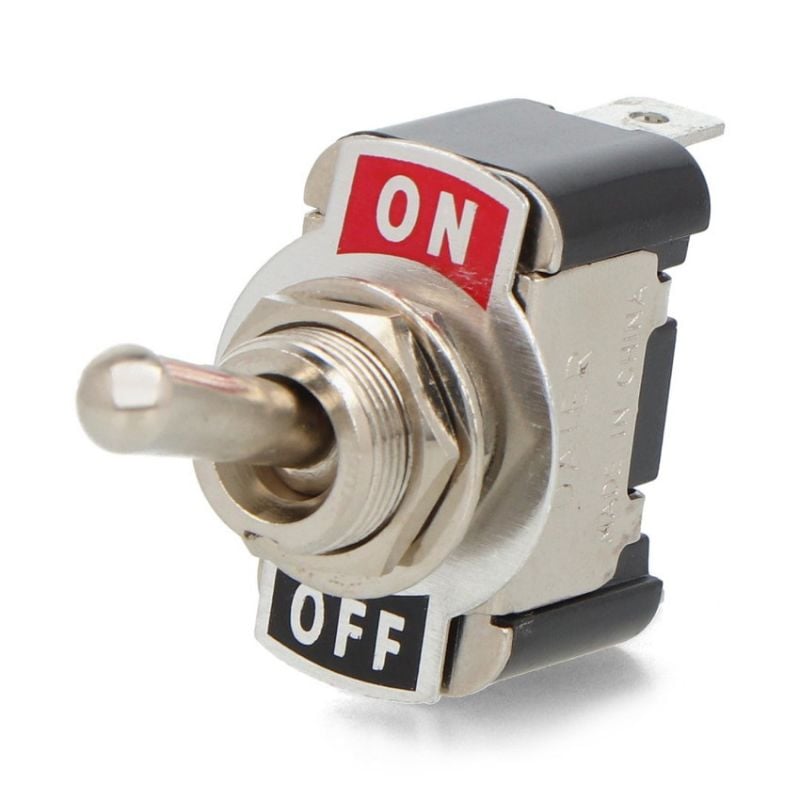
 Vippebryter ON-OFF1 stk, i rakettbryterenVippebryter ON-OFF, 15A/250V AC eller 20A/125V DCPå lagerkr 79,00
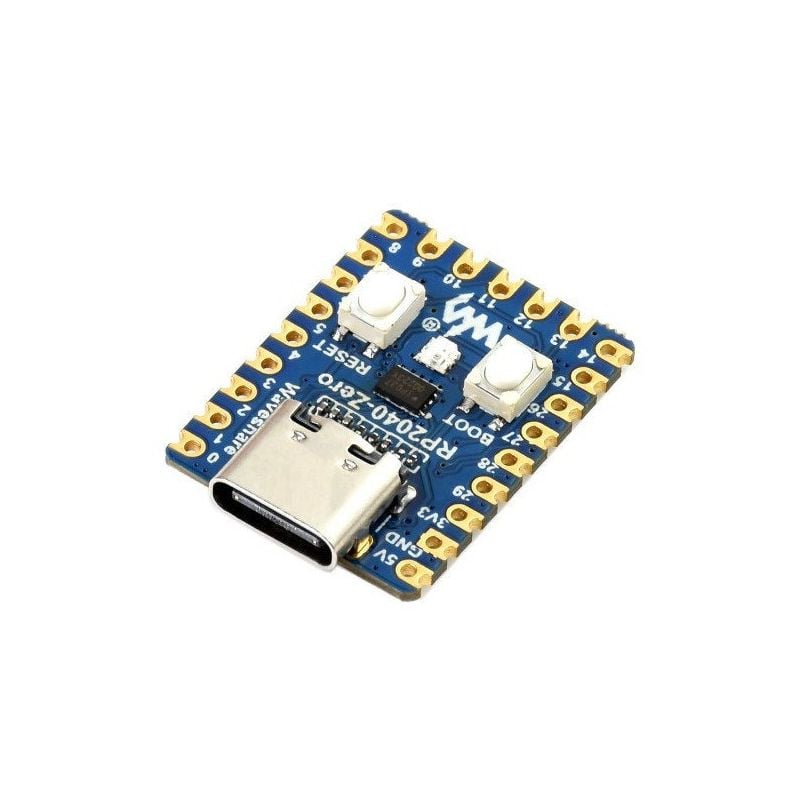
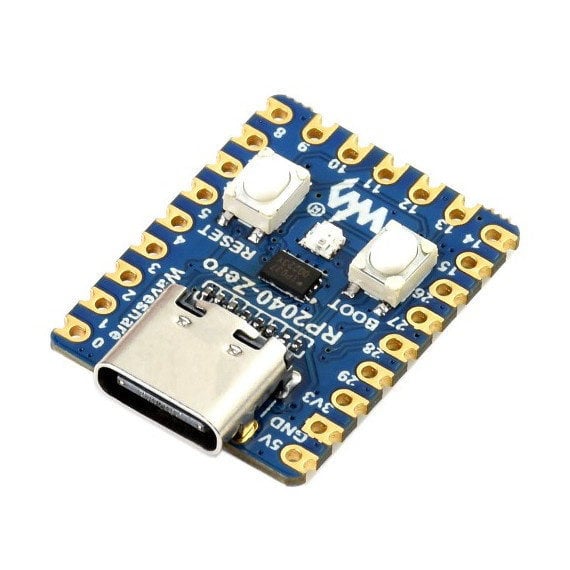 RP2040-Zero1 stk til nivå 2 og 3, gjør bryteren til et USB-tastaturMikrokontrollerkort RP2040-Zero med USB-CPå lagerkr 165,00
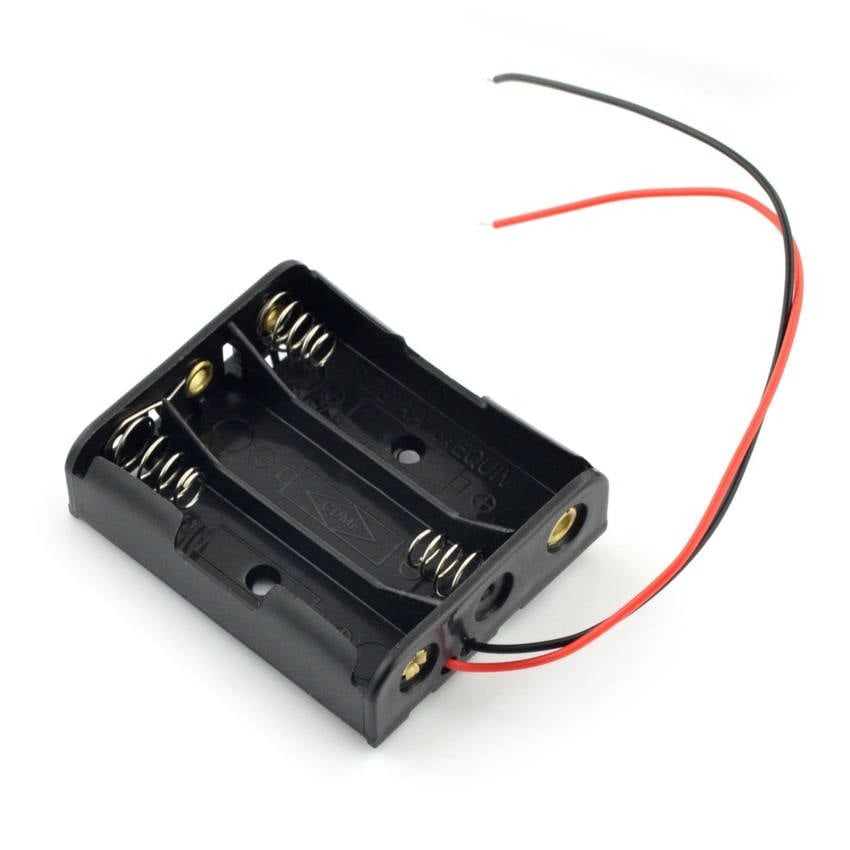 Batteriholder 3 × AA1 stk til nivå 1, gir 4,5 VBatteriholder for 3 AA-batterier med tilkoblingsledningerPå lagerkr 45,00
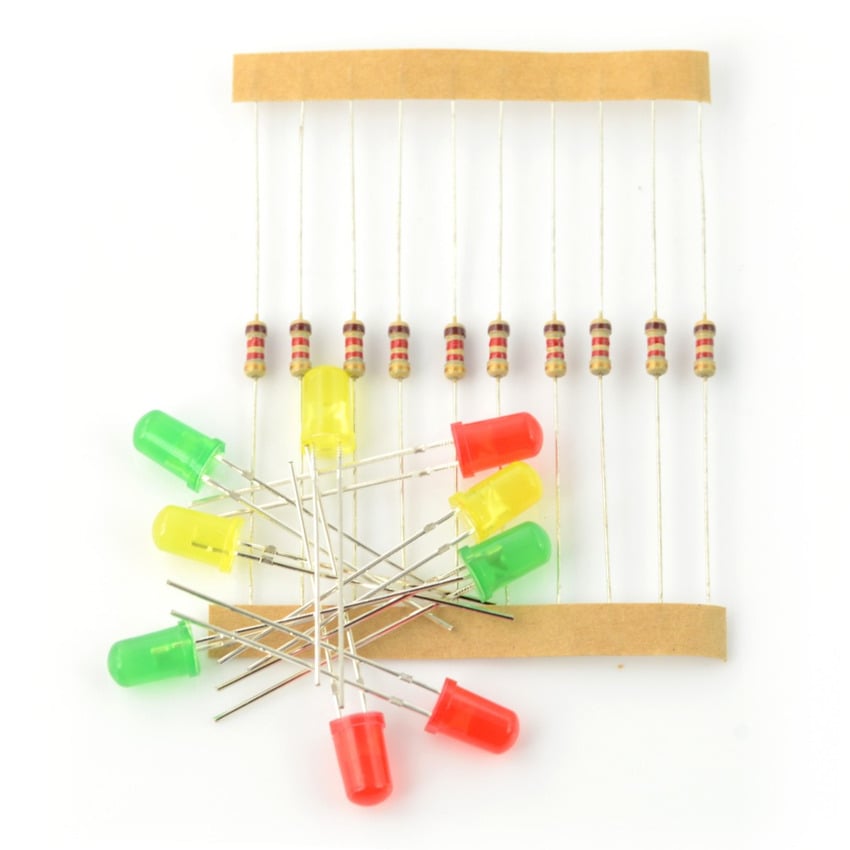 Lysdioder med motstander1 rød lysdiode og 1 motstand på 1,2 kΩ til nivå 1LED-sett med 10 stk. 5mm-dioder og 1,2kΩ-motstanderPå lagerkr 79,00
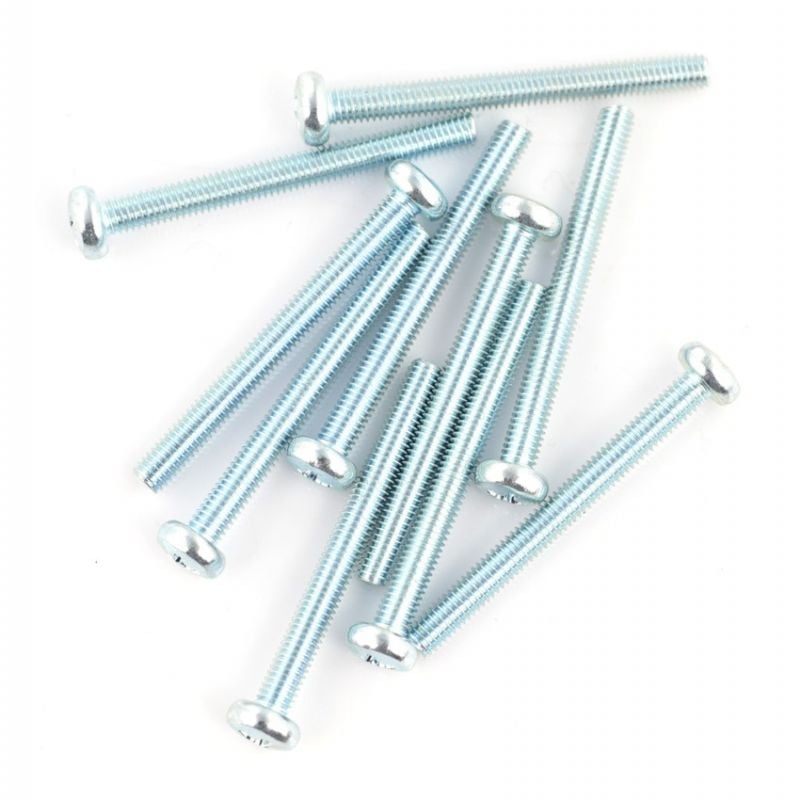
 Skruer M3 × 30 mmHolder endebryteren, pedalen og akslene. Antallet står i avsnittet om hver bryterM3-skruer i stål, 30 mm med krysspor PH1, 10 stk.På lagerkr 79,00
 Senkehodeskruer M2 til M3M3 × 8 mm: 4 til knappen, 5 til spaken og 6 til rakettbryterenSett med 600 svarte senkehodeskruer M2, M2,5 og M3På lagerkr 249,00
 Gummiføtter 12 × 12 mm4 stk per kasse, på de merkede rutene under bunnenFirkantede gummiføtter, selvklebende - 12x12mm - 4 stk.På lagerkr 29,00
Flere brytere å velge mellom finner du under brytere og grensebrytere i nettbutikken.
Nivå 1: endebryter, batteri og lysdiode
Før bryteren havner i en kasse, er det lurt å se at den virker, og å finne ut hvilken kontakt som er hvilken. Den enkleste prøven er en lysdiode som tennes når du trykker. Ta en koblingsledning med hannpinne i begge ender, og klipp den over på midten. Avisoler de klipte endene, og lodd den ene halvdelen til C og den andre til NO på bryteren. Hannpinnene i den andre enden stikker du i koblingsbrettet.

| Fra | Til | Merknad |
|---|---|---|
| Rød ledning fra batteriholderen | Plusskinnen ved a-raden | Pluss, 4,5 V. Rød linje og + |
| Svart ledning fra batteriholderen | Minusskinnen ved a-raden | Minus. Blå linje og − |
| C på bryteren | Plusskinnen | Den ene loddede ledningen |
| NO på bryteren | a10 | Den andre loddede ledningen |
| Motstand 1,2 kΩ | b10 til b15 | Kan snus begge veier |
| Lysdiode, langt bein | c15 | Pluss på lysdioden |
| Lysdiode, kort bein | c17 | Minus på lysdioden, ved den flate kanten |
| Ledning fra a17 | Minusskinnen | Tilbake til batteriet |
- Sett lysdioden, motstanden og ledningen fra a17 i brettet slik tabellen viser. Det lange beinet på lysdioden er pluss.
- Stikk ledningene fra C og NO i brettet.
- Sett batteriene i holderen og koble den til skinnene til slutt.
- Trykk på armen. Lysdioden skal tennes idet bryteren klikker, og slokne når du slipper.
- Vil du prøve NC, lodder du ledningen om fra NO til NC. Nå lyser lysdioden helt til du trykker. Slik kan du for eksempel lage en lampe som tennes når noen løfter et lokk som ligger på bryteren.
Motstanden begrenser strømmen. En rød lysdiode trenger rundt 2,1 V, så det blir 2,4 V igjen over motstanden. Etter Ohms lov blir strømmen 2,4 V delt på 1 200 Ω, altså 2 mA. Det er nok til at lysdioden synes godt innendørs, og så lite at batteriene varer lenge.
Fotbryter med endebryter
Fotbryteren består av en bunn på 100 × 190 mm og en pedal på toppen. Endebryteren står på høykant midt i bredden, i den fremre halvdelen av bunnen, med rullen opp. Den holdes av to skruer M3 × 30 mm som går gjennom bryterens egne hull og inn i en kloss ved siden av den. Pedalen er skrudd fast bak med fire skruer M3 × 30 mm i hælklossen, klossen bak i bunnen, og når du tråkker, bøyer den seg rett foran hælklossen. En pute under pedalen trykker rullen ned. Når pedalen har gått 4,5 mm ned ved bryteren, lander to puter i de fremre hjørnene på hver sin stolpe. Det er stoppet.

Bak i hælklossen er det plass til et RP2040-Zero på to lister, med USB-C-kontakten i en åpning i bakveggen. Da blir fotbryteren en USB-pedal uten løse deler (se nivå 2). Vil du heller bruke en vanlig tolederkabel, går den ut gjennom samme åpning.
- Lodd to ledninger til C og NO på bryteren, og legg dem bakover gjennom åpningen i hælklossen.
- Sett bryteren inntil klossen med rullen opp og fremover, og skru de to skruene M3 × 30 mm gjennom hullene i bryteren og inn i klossen. Skru for hånd til skruehodet ligger mot bryteren, ikke hardere.
- Til nivå 2: lodd ledningen fra C til GND og ledningen fra NO til GP0 på RP2040-Zero, og legg kortet på listene med USB-C i åpningen i bakveggen.
- Legg pedalen på hælklossen og skru de fire skruene M3 × 30 mm ned gjennom pedalen.
- Fest de fire selvklebende gummiføttene på de merkede rutene under bunnen.
Stor soppknapp med mikrobryter
Den store knappen består av en klokkeformet kasse på Ø80 mm, som vi kaller klokken, og en hette på Ø60 mm. Inni sitter grensebryteren med buet hendel, som bare er 12,8 × 5,8 × 6,5 mm uten hendel. Den skrus ikke fast, for hullene er for små til M2-skruer. I stedet trykker du den ned i en lomme i bunnplaten, der små ribber holder den fast.
Hetten sitter på en stang som går i et 20 mm langt rør. Det lange røret gjør at hetten går rett ned selv om du slår på kanten. En tapp under hetten stikker ned gjennom dekket og trykker på hendelen. Når hetten har gått 4,5 mm ned, lander kanten på dekket. Tre buede fjærer som er skåret ut av dekket, løfter hetten opp igjen. Hele klokken er altså én printet del.

- Lodd en tolederkabel på inntil Ø5 mm til C og NO på bryteren.
- Trykk bryteren ned i lommen i bunnplaten med hendelen opp og tuppen mot midten, til den ligger på de to kantene i bunnen av lommen. Før kabelen ut gjennom vinduet i lommen, og legg den i sikksakk rundt de to tappene og ut gjennom hakket.
- Stikk stangen på hetten ned gjennom røret i klokken, slik at den flate siden på stangen ligger mot den flate siden i røret, og tappen under hetten går ned i hullet i dekket. Legg på skiven nedenfra og skru en senkehodeskrue M3 × 8 mm gjennom skiven og inn i stangen.
- Sett klokken på bunnplaten med hakket bak i klokken over kabelen, og skru den fast nedenfra med tre senkehodeskruer M3 × 8 mm.
- Fest de fire selvklebende gummiføttene på de merkede rutene.
Spak med endebryter
Spaken er en kasse med en arm som stikker opp gjennom en spalte i toppen og har en rund knott på enden. I hvile lener armen seg bakover. Når du trekker den mot deg, trykker en kam på navet ned rullen på endebryteren, og når du slipper, faller den tilbake av egen tyngde. Endene av spalten er stoppene, så armen kan ikke dras lenger enn bryteren tåler.

Spaken er høy og kassen lett, så den velter allerede ved et svakt drag når den står løst. Skru den fast i bordet eller en plate med to treskruer 3,5 × 16 mm med senkehode gjennom ørene i bunnplaten, eller fest den med kraftig dobbeltsidig tape. Siden armen faller tilbake av egen tyngde, må spaken stå på et vannrett underlag.
- Lodd en tolederkabel på inntil Ø5 mm til C og NO, sett bryteren på klossen i bunnplaten med rullen opp, og skru den fast med to skruer M3 × 30 mm.
- Legg kabelen i sikksakk rundt de to tappene og ut gjennom hakket bak.
- Hold kassen med den åpne siden ned, og skyv armen opp gjennom spalten innenfra, til navet ligger mellom de to klossene under toppen. Den smale tappen øverst på armen skal flukte med armens venstre side, den som vender mot hullet i veggen. Står armen feil vei, trykker kammen mindre på rullen.
- Skru en skrue M3 × 30 mm inn gjennom hullet i venstre side, gjennom klossene og navet, til hodet ligger an. Armen skal svinge fritt og falle tilbake av seg selv.
- Sett kassen på bunnplaten og skru den fast nedenfra med fire senkehodeskruer M3 × 8 mm. Skyv knotten på tappen øverst på armen og fest den med én senkehodeskrue M3 × 8 mm fra høyre.
- Fest de fire selvklebende gummiføttene på de merkede rutene under bunnen. Sett spaken på bordet med de to avstandsstykkene under ørene, og skru en treskrue gjennom hvert øre og avstandsstykke. Bruk en skrutrekker med minst 80 mm skaft, så håndtaket går klar av kassen.
Rakettbryter: vippebryter med deksel
Rakettbryteren er bygget rundt en kraftig vippebryter ON-OFF med gjenget hylse. Den skrus fast i toppen av kassen med mutterne og ON/OFF-skiltet på hylsen. Bak bryteren sitter en hengselkloss, og på den et deksel. Løfter du dekselet, kan du vippe bryteren på. Lukker du det, skyver en ribbe på undersiden av dekselet bryterspaken over til OFF, og så lenge dekselet er lukket, kan ingen slå bryteren på. Dekselet blir stående åpent av seg selv.

Foran dekselet er det et hull til en lysdiode på 5 mm, som kan vise at strømmen er på. Bunnplaten har to ører med hull til treskruer 3,5 × 16 mm med senkehode. En vippebryter krever et godt trykk, og kassen er så lett at den velter når du slår på. Skru den derfor fast, eller fest den med kraftig dobbeltsidig tape.
- Trekk først kabelen inn gjennom hakket bak i kassen, og lodd så ledningene til de to kontaktene på bryteren.
- Skru den nedre mutteren ned mot bryterhuset, og stikk bryteren opp gjennom hullet slik at spaken vipper forover og bakover. Legg på skiltet med tappen i sporet og ON mot hengslet, og skru den øvre mutteren fast. Sjekk med lysdioden fra nivå 1 at bryteren leder strøm når bryterspaken står mot ON. Leder den i motsatt stilling, løsner du den øvre mutteren og snur bryteren en halv omgang, ellers slår dekselet bryteren på i stedet for av.
- Skru hengselklossen fast bak bryteren med to senkehodeskruer M3 × 8 mm innenfra. Vil du ha lysdioden, trykker du den inn i hullet nedenfra og fester kanten med en dråpe lim. På 12 V trenger den en formotstand på rundt 1 kΩ.
- Hold dekselet over klossen og skru en skrue M3 × 30 mm gjennom dekselet og klossen til hodet ligger an. Skru den så en kvart omdreining tilbake, slik at dekselet går lett.
- Legg kabelen i sikksakk rundt tappene på bunnplaten, sett platen inn og skru den fast med fire senkehodeskruer M3 × 8 mm.
- Lukk dekselet først, for når det står åpent, henger det over det bakre øret. Skru så bunnplaten fast i bordet med to treskruer 3,5 × 16 mm gjennom ørene. Skal kassen stå løst, fester du de fire selvklebende gummiføttene på de merkede rutene.
Nivå 2: USB-fotpedal med RP2040-Zero og CircuitPython
RP2040-Zero er et lite kort med samme brikke som Raspberry Pi Pico. Med CircuitPython melder kortet seg som et tastatur overfor PC-en, så du trenger verken driver eller ekstra program. Når pedalen trykkes, sender kortet et tastetrykk. Det virker likt i Windows, macOS og Linux.

Lodd ledningen fra C på bryteren til GND på kortet, og ledningen fra NO til GP0. Du trenger ingen motstand, for programmet slår på pull-up-motstanden inne i RP2040. Bruker du fotbryteren, ligger kortet i hælklossen, og ledningene er korte.
Legg inn CircuitPython
- Last ned den nyeste stabile .uf2-filen for Waveshare RP2040-Zero fra circuitpython.org.
- Hold inne BOOT-knappen på kortet, koble USB-C-kabelen til PC-en og slipp knappen. Kortet dukker opp som en minnepinne som heter RPI-RP2.
- Dra .uf2-filen over til RPI-RP2. Kortet starter på nytt og kommer tilbake som en minnepinne som heter CIRCUITPY.
- Last ned biblioteksamlingen (Library Bundle) med samme hovedversjon som CircuitPython fra circuitpython.org/libraries. Pakk den ut, og kopier mappen
adafruit_hidfra mappenlibi samlingen til mappenlibpå CIRCUITPY. - Åpne
code.pypå CIRCUITPY i et redigeringsprogram, for eksempel Thonny eller Mu, og erstatt innholdet med programmet under. Når du lagrer, starter programmet av seg selv.
# USB-fotpedal med RP2040-Zero og CircuitPython.
# Lagres som code.py på CIRCUITPY. C på bryteren går til GND, NO til GP0.
import board
import keypad
import usb_hid
from adafruit_hid.keyboard import Keyboard
from adafruit_hid.keycode import Keycode

# Tasten pedalen holder nede. La én linje stå uten # foran:
TASTER = (Keycode.F13,)                    # F13 som push-to-talk-tast, for eksempel i Discord
# TASTER = (Keycode.PAGE_DOWN,)            # neste side i noter og presentasjoner
# TASTER = (Keycode.CONTROL, Keycode.SPACE)  # mikrofonen på mens du holder, Teams på Windows

bryter = keypad.Keys((board.GP0,), value_when_pressed=False, pull=True)
tastatur = Keyboard(usb_hid.devices)

while True:
    hendelse = bryter.events.get()
    if hendelse:
        if hendelse.pressed:
            tastatur.press(*TASTER)
        else:
            tastatur.release(*TASTER)
Slik virker programmet:
- keypad.Keys holder øye med GP0 for deg.
value_when_pressed=Falsebetyr at pinnen er lav når bryteren er trykket, ogpull=Trueslår på pull-up-motstanden. Den leser pinnen hvert 20. millisekund, så prellingen i bryteren blir filtrert bort før den blir til et trykk. - Keyboard(usb_hid.devices) er tastaturet PC-en ser. CircuitPython gjør kortet til et USB-tastatur av seg selv, så det eneste du trenger, er biblioteket
adafruit_hid. - press og release holder tasten nede så lenge du holder pedalen nede, akkurat som om du holdt fingeren på en tast. Det er det push-to-talk trenger. Et kort tråkk blir et vanlig tastetrykk, og holder du lenge, gjentar PC-en tasten slik den gjør med et vanlig tastatur.
- TASTER er en liste, så pedalen kan holde flere taster samtidig, for eksempel Ctrl og mellomrom.
| Bruk | TASTER | Slik stiller du inn appen |
|---|---|---|
| Push-to-talk i Discord eller OBS | (Keycode.F13,) | Velg push-to-talk i innstillingene og trå på pedalen når appen ber om en tast. F13 finnes ikke på vanlige tastaturer, så i Windows og macOS kommer den ikke i konflikt med andre hurtigtaster. I noen Linux-oppsett har F13 en egen funksjon, og da velger du en annen tast |
| Bla i presentasjoner og noter | (Keycode.PAGE_DOWN,) | PowerPoint går til neste lysbilde med Page Down. Sjekk hvilken tast presentasjons- eller noteprogrammet ditt bruker |
| Snakke i Teams på Windows | (Keycode.CONTROL, Keycode.SPACE) | Slå først på hurtigtasten for å oppheve dempingen. Du finner den under Personvern i innstillingene til Teams. Når mikrofonen er dempet, slår Teams den på så lenge du holder inne Ctrl og mellomromstasten |
| Snakke i Zoom | (Keycode.SPACE,) | Slå på innstillingen som lar deg holde inne mellomromstasten for å slå på mikrofonen midlertidig. Det virker bare når Zoom-vinduet er aktivt |
Nivå 3: kort og langt trykk på samme pedal
En musiker som blar i noter med foten, vil gjerne kunne bla både fram og tilbake, men har bare én pedal. Løsningen er å måle hvor lenge pedalen holdes nede. Et kort tråkk blar til neste side, og holder du pedalen nede i et halvt sekund, går notene én side tilbake. Det samme trikset virker på den store knappen og spaken.

# Én bryter, to funksjoner: kort trykk og langt trykk.
# Lagres som code.py på CIRCUITPY. C på bryteren går til GND, NO til GP0.
import time
import board
import keypad
import usb_hid
from adafruit_hid.keyboard import Keyboard
from adafruit_hid.keycode import Keycode

KORT = (Keycode.PAGE_DOWN,)   # kort trykk: neste side
LANG = (Keycode.PAGE_UP,)     # langt trykk: forrige side
LANG_MS = 500                 # hvor lenge (ms) du må holde for et langt trykk

bryter = keypad.Keys((board.GP0,), value_when_pressed=False, pull=True)
tastatur = Keyboard(usb_hid.devices)
nede_siden = None             # tidspunktet (ms) da pedalen ble trykket ned, None når den er oppe
langt_sendt = False

def ms():
    return time.monotonic_ns() // 1000000

while True:
    hendelse = bryter.events.get()
    if hendelse and hendelse.pressed:
        nede_siden = ms()
        langt_sendt = False
    elif hendelse and hendelse.released:
        if nede_siden is not None and not langt_sendt:
            tastatur.send(*KORT)
        nede_siden = None
    if nede_siden is not None and not langt_sendt:
        if ms() - nede_siden >= LANG_MS:
            tastatur.send(*LANG)
            langt_sendt = True
    time.sleep(0.005)
Slik virker de nye delene:
- nede_siden husker når pedalen ble trykket ned, i millisekunder. Er den
None, er pedalen oppe. - Et kort trykk kan programmet først kjenne igjen når du slipper. Derfor sendes Page Down idet pedalen kommer opp, og bare hvis det lange trykket ikke allerede er sendt.
- Et langt trykk: her trenger ikke programmet å vente på at du slipper. Det sjekker hele tiden hvor lenge pedalen har vært nede, og sender Page Up så snart den har vært nede i 500 ms.
langt_sendtsørger for at det bare skjer én gang per trykk. - send trykker og slipper tasten med en gang, i motsetning til press og release på nivå 2, så PC-en aldri gjentar tasten.
- time.monotonic_ns() gir tiden i hele nanosekunder. Den mer kjente
time.monotonic()gir et desimaltall som mister nøyaktighet når kortet har stått på i mange timer, og det ville gjøre 500 ms-grensen unøyaktig på en pedal som alltid er koblet til.
Synes du et halvt sekund er for lang eller for kort tid, endrer du LANG_MS. Mellom 400 og 700 ms passer for de fleste.
Test deg selv: du holder pedalen nede i to sekunder. Hvor mange ganger går notene tilbake?
Én gang. Page Up sendes etter 500 ms, og da blir langt_sendt sann. Resten av tiden og når du slipper, sender programmet ingenting. Vil du at den skal fortsette å bla tilbake mens du holder, må du sende Page Up på nytt med jevne mellomrom.
Feilsøking
| Dette skjer | Sannsynlig årsak | Gjør dette |
|---|---|---|
| Tasten sendes når du slipper i stedet for når du trykker | Ledningen sitter på NC, ikke NO | Flytt ledningen som går til GP0, fra NC til NO på bryteren |
| Ingenting skjer når du trykker | Løs ledning, eller pedalen når ikke rullen | Sjekk loddepunktene. Hør etter klikket: klikker det ikke før stoppet, ligger rullen lavere enn på tegningen. Sjekk at bryteren ligger helt inntil klossen og at begge skruene står i hullene, eller prøv en annen bryter fra pakken |
| Det kommer flere trykk for ett tråkk | Prelling i bryteren, eller du leser pinnen uten keypad | Bruk keypad.Keys som i programmet. Hjelper ikke det, kan du sette interval=0.05 i Keys |
| CIRCUITPY dukker ikke opp | CircuitPython er ikke lagt inn, eller kabelen er en ren ladekabel | Legg inn .uf2-filen på nytt, og prøv en annen USB-C-kabel |
| Feilmelding om adafruit_hid | Biblioteket mangler eller har feil versjon | Kopier mappen adafruit_hid fra en biblioteksamling med samme hovedversjon som CircuitPython |
| Spaken eller rakettbryteren velter | Kassen står løst | Skru den fast gjennom ørene, eller fest den med kraftig dobbeltsidig tape |
| Pedalen fjærer dårlig tilbake | Pedalen er printet i PLA, eller bøyesonen er printet med lav fyllgrad | Print pedalen i PETG med full fyllgrad i bøyesonen |
Vanlige spørsmål
Kan jeg lage en fotbryter til 230 V?
Nei, ikke med en printet kasse. Den har ingen jording og ingen godkjent strekkavlastning, og plasten er ikke brannhemmende. Bruk bryterne i guiden bare til lav spenning, og kjøp en ferdig, godkjent fotbryter til alt som går på strømnettet.
Skal jeg bruke NO eller NC?
Til en knapp eller pedal som skal gjøre noe når du trykker, bruker du C og NO. NC passer når noe skal skje når bryteren slippes, for eksempel en alarm som går når noen løfter et lokk som ligger på bryteren. Med RP2040-Zero kan du også bruke NC og sette value_when_pressed til True.
Hvorfor sender pedalen flere trykk?
Kontaktene i en mekanisk bryter preller, altså spretter mot hverandre, i noen millisekunder når de møtes. Programmet med keypad leser pinnen med 20 ms mellomrom og filtrerer bort prellingen. Skriver du egen kode som leser pinnen i en løkke uten pause, ser du hvert eneste sprett.
Virker USB-pedalen på Mac?
Ja. Kortet melder seg som et vanlig USB-tastatur, så det virker i macOS, Windows og Linux uten driver. macOS kan be deg om å identifisere tastaturet første gang. Lukk vinduet, så virker pedalen.
Kan jeg bruke en annen endebryter?
Kassene er tegnet etter målene på akkurat disse bryterne: fotbryteren og spaken for endebryteren med rullearm, og soppknappen for den lille grensebryteren med buet hendel. En annen bryter kan ha andre hull og en annen arm, og da stemmer ikke stoppet. Koblingen og programmet virker med alle brytere som har C og NO.
Må jeg ha en 3D-printer?
Nei. Nivå 1 og 2 virker uten kasse, og du kan prøve hele koblingen på bordet. Bryteren kan også festes i en treplate eller en ferdig kapsling, så lenge noe stopper det du trykker på før bryteren bunner.
Hvor går du videre?
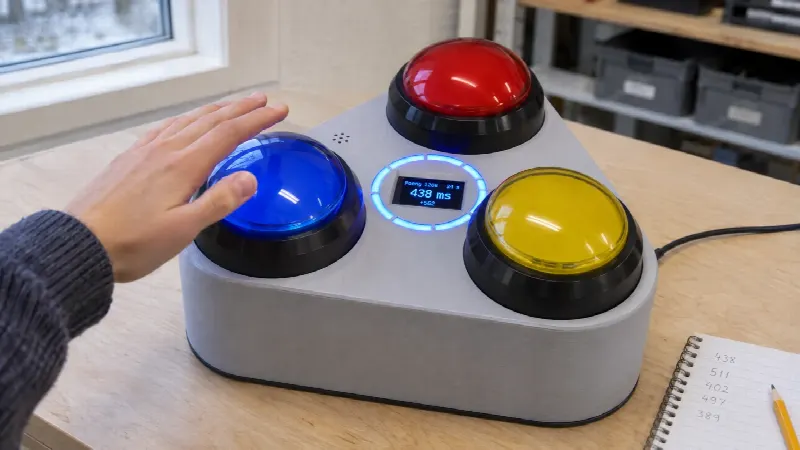
Har du fått en stor knapp til å virke, er neste steg et spill der den brukes. I guiden om reaksjonsspill med store knapper måler du hvor fort du trykker, og i guiden om elektronisk terning bygger du en terningboks med det samme RP2040-Zero-kortet. Vil du tegne en egen kasse til et annet prosjekt, viser vi hvordan du planlegger mål og skruer i guiden om kapsling til elektronikk.
Opplysningene om bryterne er hentet fra produktsidene til MrSmart og databladene til produsentene. Programmene bruker keypad-modulen i CircuitPython og biblioteket adafruit_hid. Kassene er tegnet ut fra målene på bryterne og kontrollert i 3D-modellen, og opplysningene om appene er hentet fra hjelpesidene til Microsoft, Zoom, Discord og OBS.
Noen bilder i guiden er laget med KI.