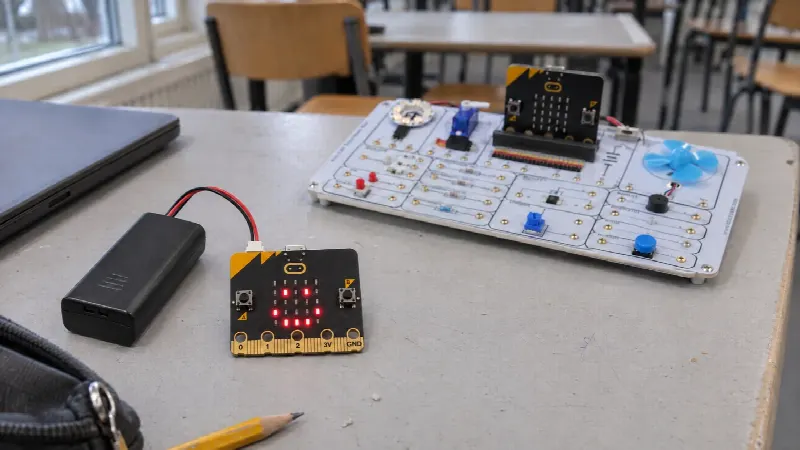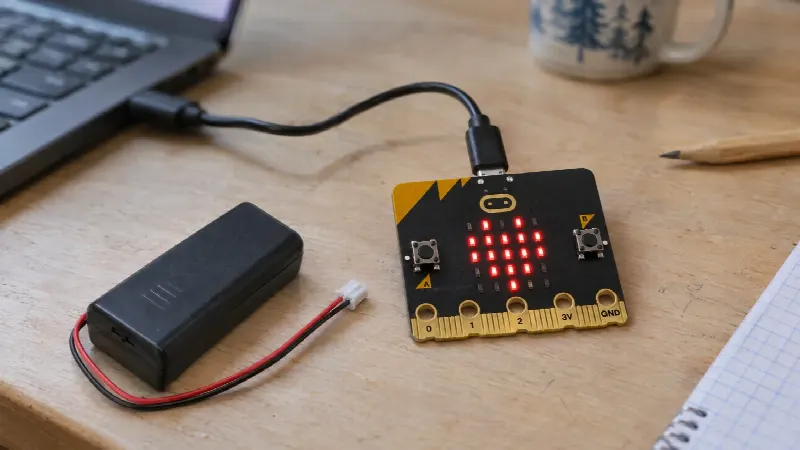
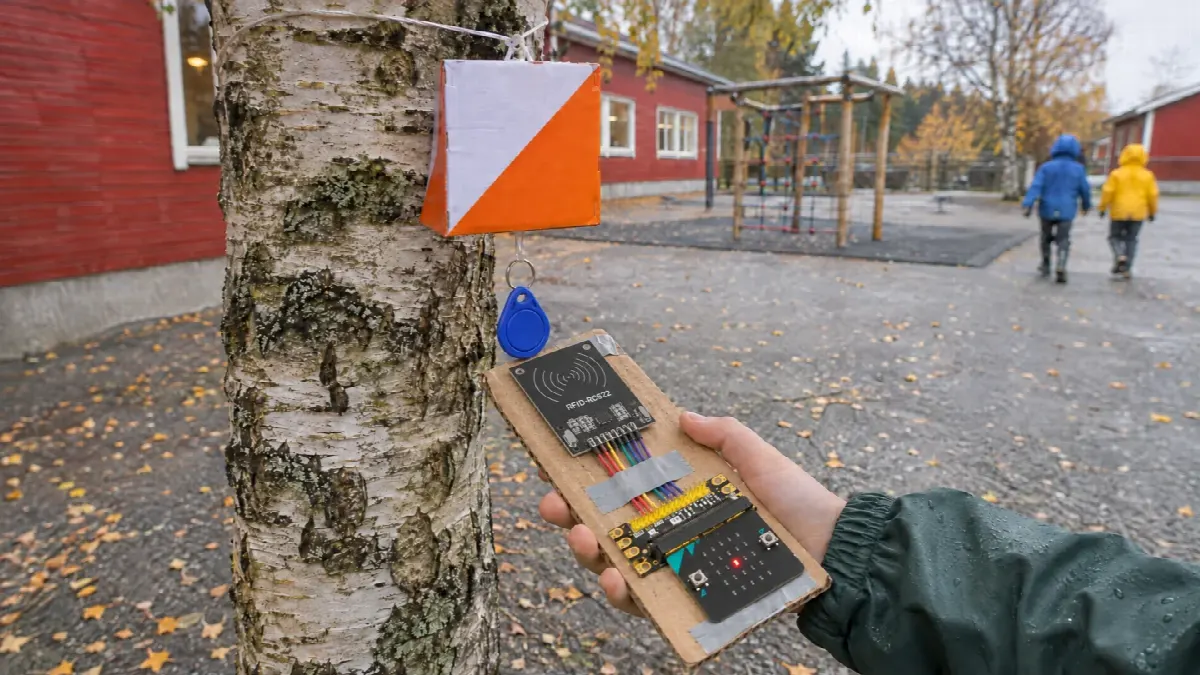
En skattejakt for barn blir ekstra spennende når hver post har en hemmelig brikke som bare en skanner kan lese. Her bygger dere en RFID-skanner av micro:bit og en RFID-modul, programmerer den i MakeCode og legger ut et poengløp i skolegården. Lagene samler poeng i 20 minutter, svarer på spørsmål underveis og ser poengsummen og tiden når de kommer i mål.
- Passer for
- Spillere fra 8 år og byggere fra 11 år sammen med en voksen, for eksempel i en skoleklasse eller i et bursdagsselskap.
- Tid
- En skoletime til å bygge og programmere, et kvarter til å skrive brikkene og 20 minutter per runde
- Lodding
- Nei
- Du lærer
- Hvordan RFID virker, variabler, vilkår og lister i MakeCode, og kart og orientering
Slik fungerer skattejakten med skanner
Spillet er et poengløp, på engelsk score-O. Lagene får et kart og en fast tid, og de bestemmer selv hvilke poster de vil ta og i hvilken rekkefølge. Poster som ligger langt unna eller er godt gjemt, gir flere poeng. Kommer laget for sent tilbake, mister det poeng for hvert påbegynte minutt, akkurat som i poengløp i orientering.
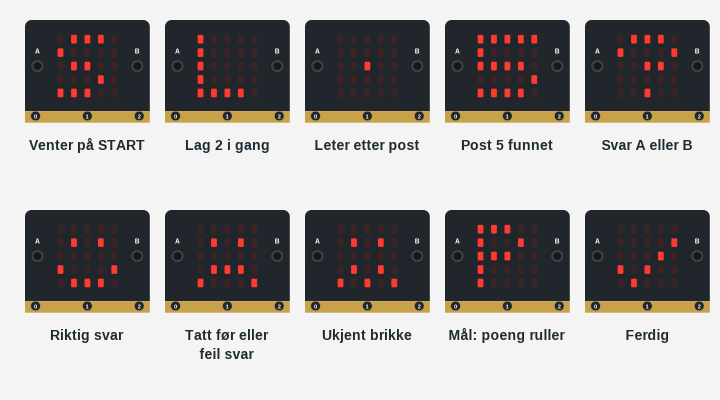
Hvert lag har sin egen skanner. Når laget holder START-brikken mot skanneren, viser den lagnummeret, og tiden begynner å gå. Ved hver post holder laget skanneren mot brikken. Skjermen viser postnummeret, og poengene blir lagt til. To av postene er spørsmålsposter, der laget svarer med knapp A eller B. Til slutt holder laget MÅL-brikken mot skanneren. Den viser poengsummen og tiden og sender resultatet til læreren.
| Poster | Type | Poeng | Forslag til plassering |
|---|---|---|---|
| 1 til 4 | Vanlig post | 10 | Lett å se, nær start |
| 5 til 8 | Vanlig post | 20 | Lenger unna eller litt gjemt |
| 9 og 10 | Vanlig post | 30 | Lengst unna, godt gjemt |
| 11 og 12 | Spørsmål | 20 for riktig svar | Ved et ark med spørsmålet og svarene A og B |
| 13 | Sikret post | 30 | Brikken ligger pakket inn i aluminiumsfolie |
Tar et lag alle postene og svarer riktig på begge spørsmålene, får det 250 poeng. I en stor skolegård er det vanskelig å rekke alle postene på 20 minutter, og det er meningen: Lagene må velge.
Orientering: fra kart og kompass til elektroniske brikker
Orientering oppstod i det militære i Norge og Sverige på 1890-tallet, og det første sivile o-løpet ble holdt i Sørkedalen i Oslo i 1897. I dag hører orientering også hjemme i skolen. Norges Orienteringsforbund har samlet over 1000 skolegårdskart og nærkart på skoleorientering.no, og nettstedet o-skolen.no har aktiviteter for skolen, blant annet postjakt for 1. til 4. trinn.
Det elektroniske stemplingssystemet til Emit fra Oslo kom i 1994, utviklet sammen med det norske og det svenske orienteringsforbundet. Løperen stempler med brikken sin på postenheten ved hver post, og brikken lagrer postens kode og tiden. Det tar under en tidels sekund.
Den samme ideen har flyttet ut i gatene. I det britiske spillet Beat the Street går barn og voksne rundt i nærmiljøet og holder et RFID-kort mot sensorer som sitter på lyktestolper. Orienteringsfolk har også bygget egne systemer. Sportiduino er et tidtakingssystem for orientering med åpen kildekode. Det bruker mikrokontrolleren ATmega328P og den samme RFID-chipen som i denne guiden, MFRC522. Systemet er brukt i løp med rundt 1400 deltakere og 70 poster. Skanneren dere bygger her, er en liten slektning av det.
Slik leser skanneren brikken
RFID står for radiofrekvensidentifikasjon. RFID-modulen har en spole av kobber på kretskortet, og spolen lager et magnetfelt som svinger fram og tilbake 13,56 millioner ganger i sekundet, altså 13,56 MHz. Inne i den blå brikken ligger også en spole og en liten chip, men ikke noe batteri. Når brikken kommer nær modulen, lager feltet en strøm i spolen i brikken, omtrent som når en mobil lades trådløst. Den strømmen er nok til at chipen våkner og svarer. Svaret sender den ved å endre hvor mye den belaster feltet, og det merker modulen.
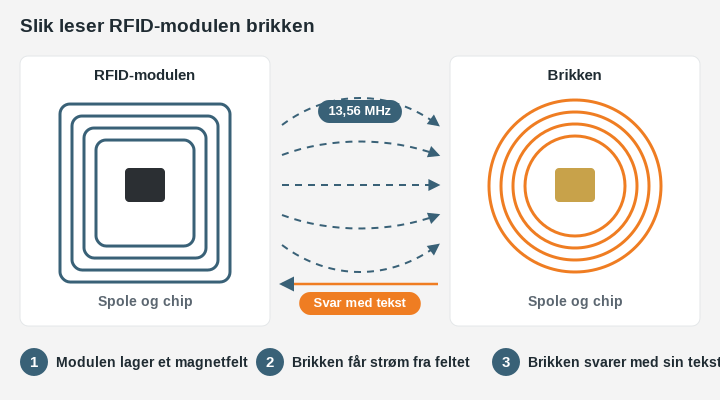
Feltet er sterkest helt inntil modulen og blir fort svakere. NXP, som lager MFRC522-chipen, oppgir at den vanligvis leser brikker opptil 50 mm unna, avhengig av antennen og spenningen. Hold derfor brikken flatt og helt inntil modulen.
Brikkene er MIFARE Classic 1K eller kompatible brikker med samme minne: 1 kB, fordelt på 16 sektorer med 4 blokker på 16 byte. RFID-utvidelsen i MakeCode skriver teksten i blokk 8, 9 og 10, så det er plass til 48 tegn. Programmet bruker bare noen få av dem, for eksempel POST;5;20; for post 5 med 20 poeng. Brikkene kan skrives på nytt, så dere kan bruke dem igjen til neste løp.
Dette trenger dere
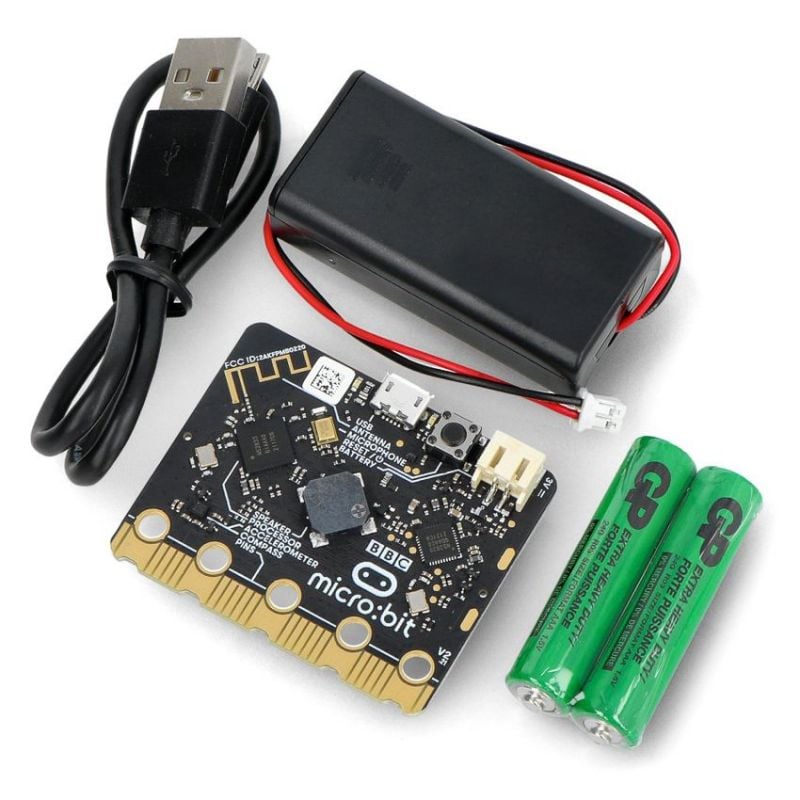
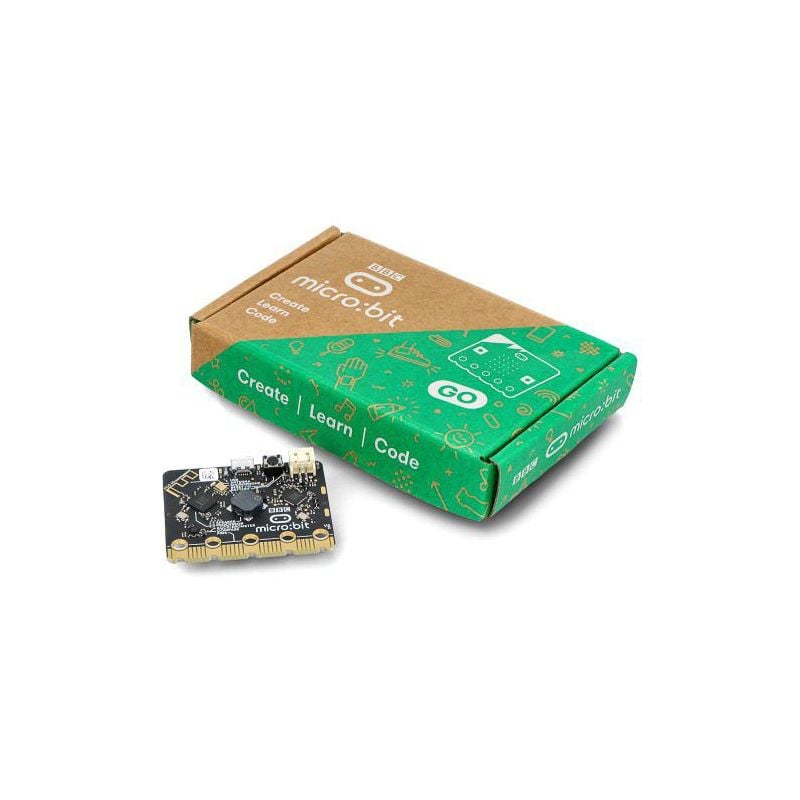
 micro:bit 2 GO1 per skanner og 1 til resultattavlen. Settet har en USB-kabel og en batteriholder for to AAA-batterier. Batteriholderen kan dere bruke til resultattavlen.BBC Micro:bit 2 GO utviklingskort - programmering for de yngstePå lagerkr 399,00
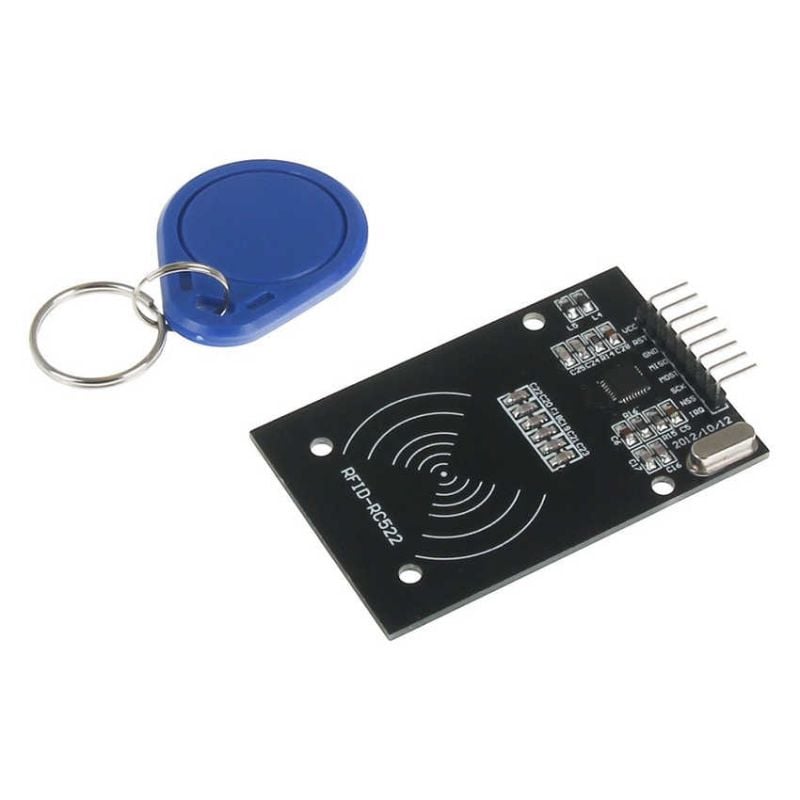
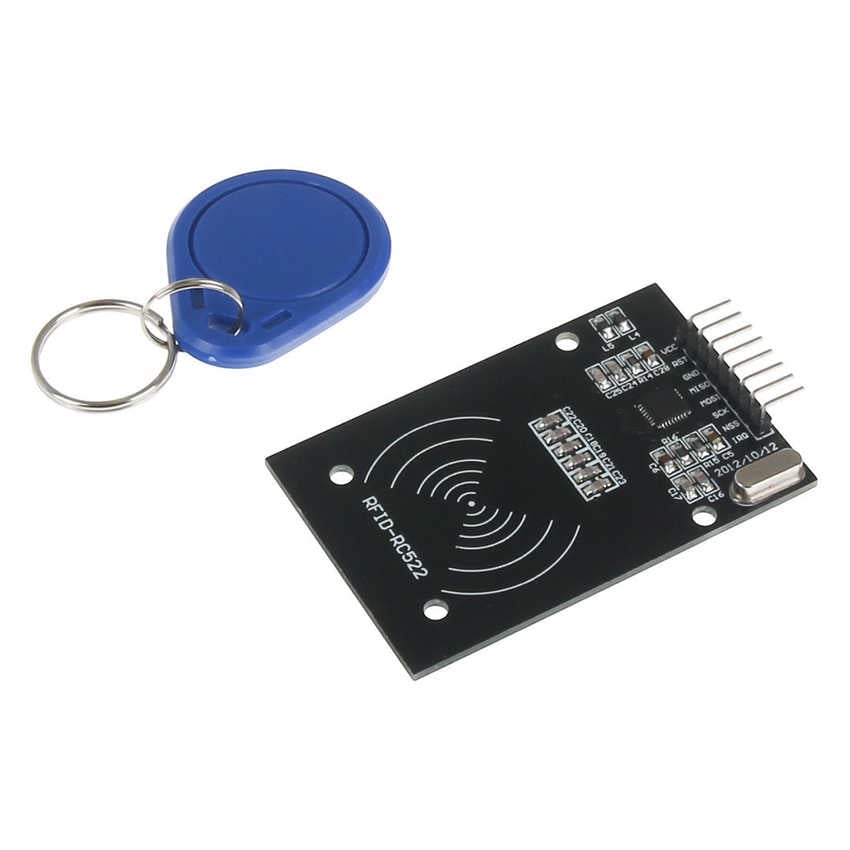 RFID-modul 13,56 MHz med SPI1 per skanner. I pakken ligger også ett RFID-kort og én nøkkelbrikke til den første testen.RFID-modul 13,56 MHz med SPI, kort og nøkkelbrikkePå lagerkr 229,00
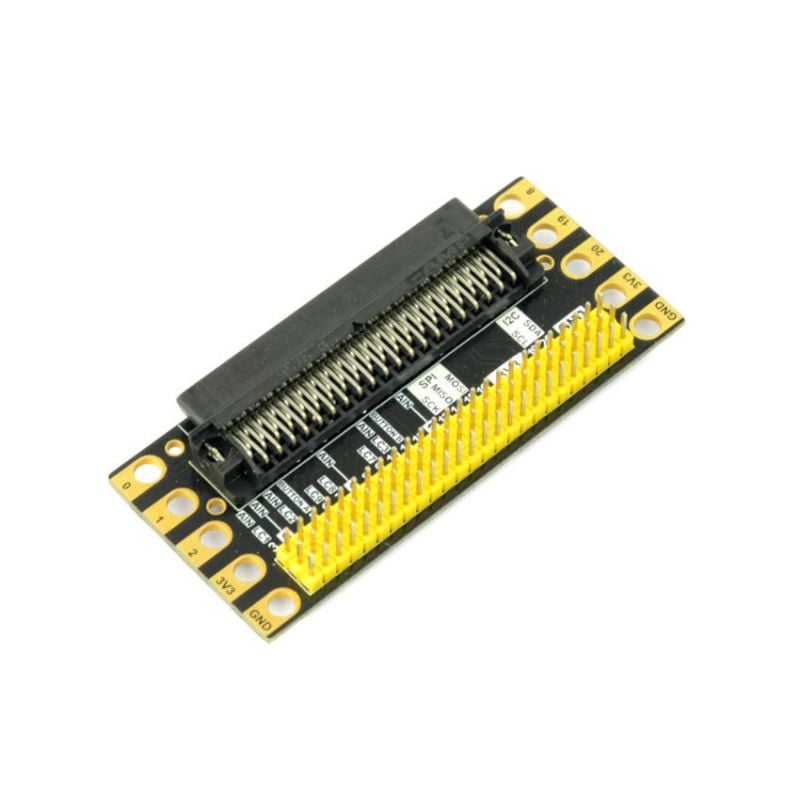
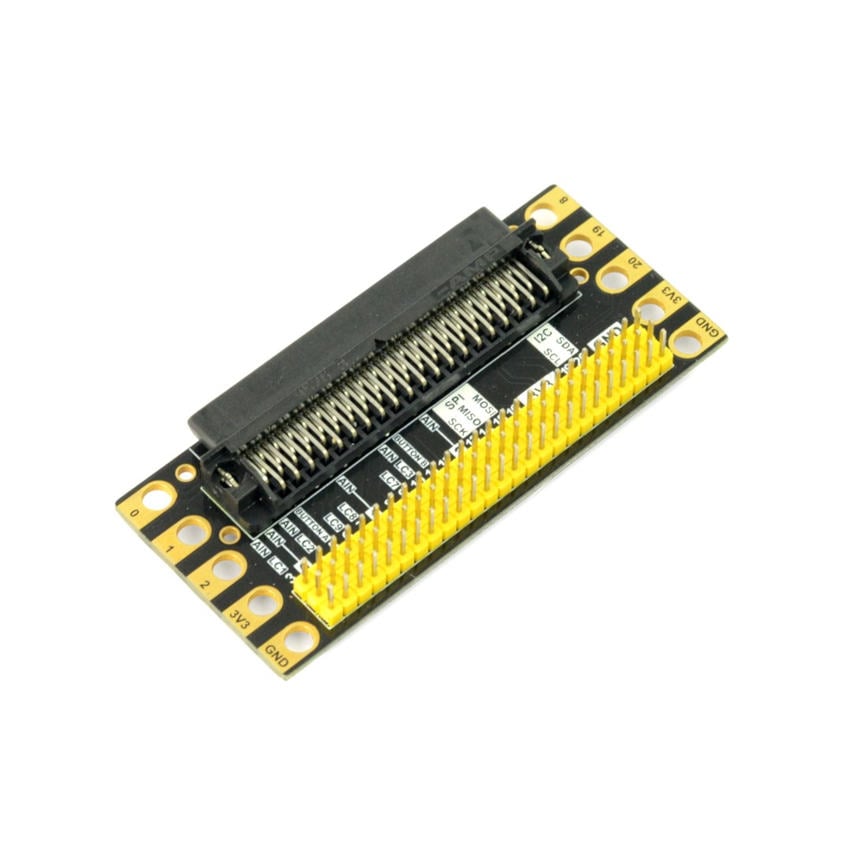 Tilkoblingskort for micro:bit1 per skanner. Sporet holder micro:bit, og ledningene settes på de gule pinnene.Tilkoblingskort for BBC micro:bit med 2,54 mm pinneavstandPå lagerkr 179,00
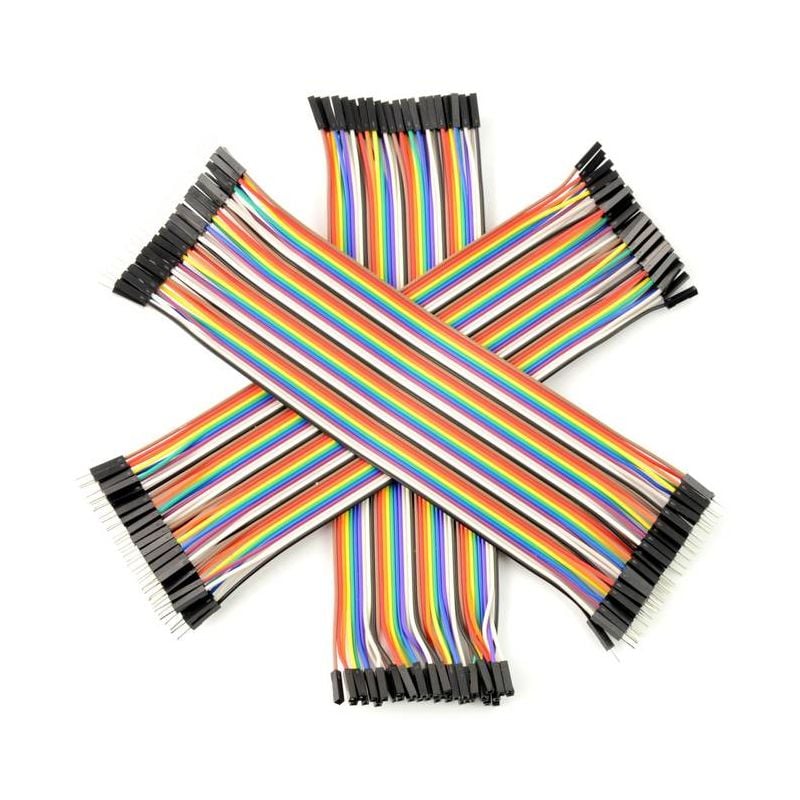
 Koblingskabler 20 cm6 hunn-hunn-ledninger per skanner, gjerne rød, svart, oransje, blå, lilla og grønn som på tegningen.Koblingskabler 20 cm - M/M, F/F, M/F - Sett med 120 stk.På lagerkr 169,00
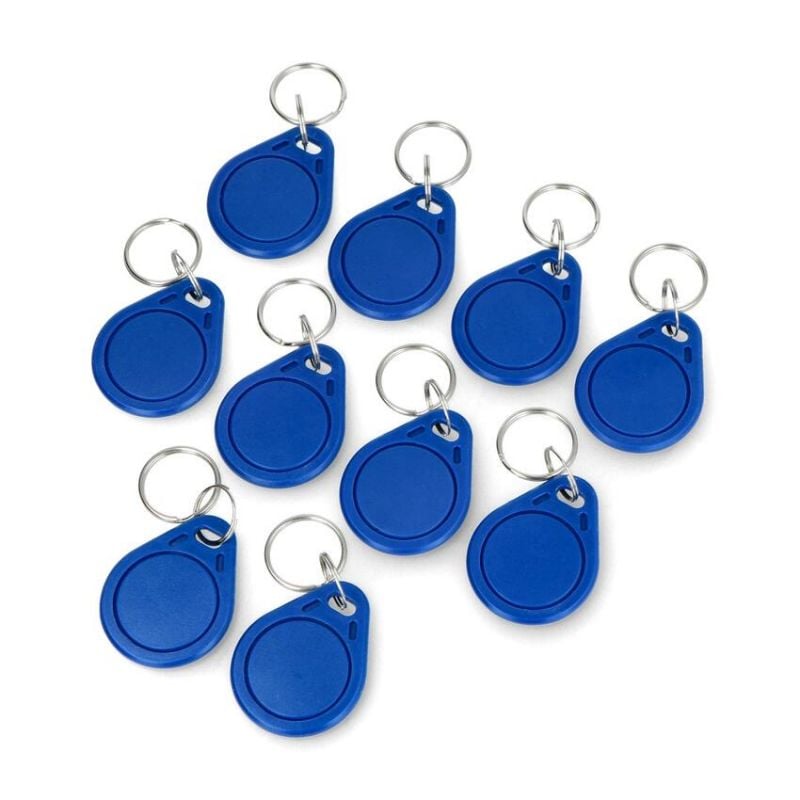
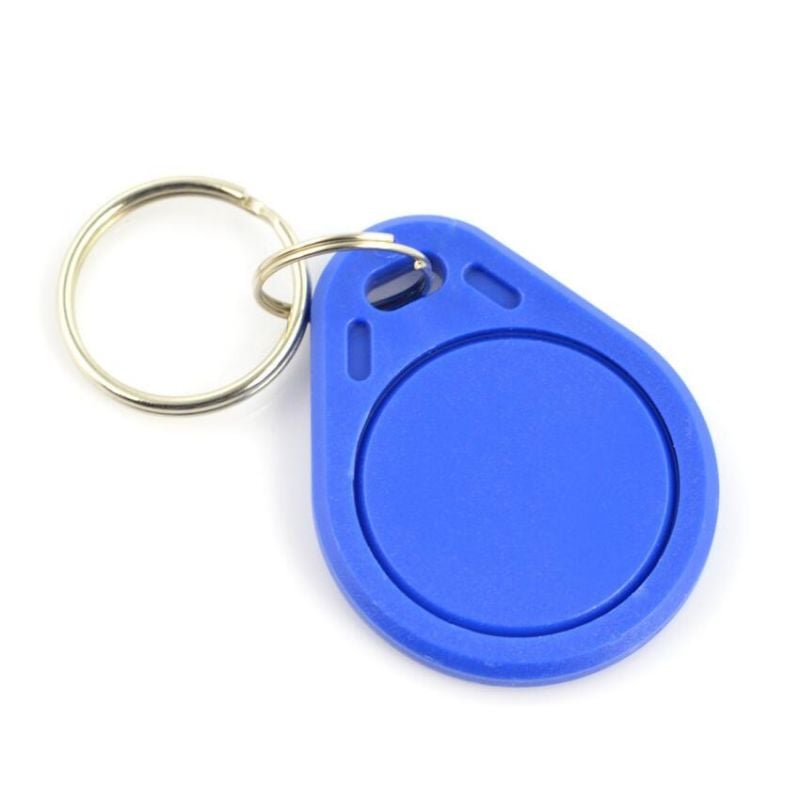
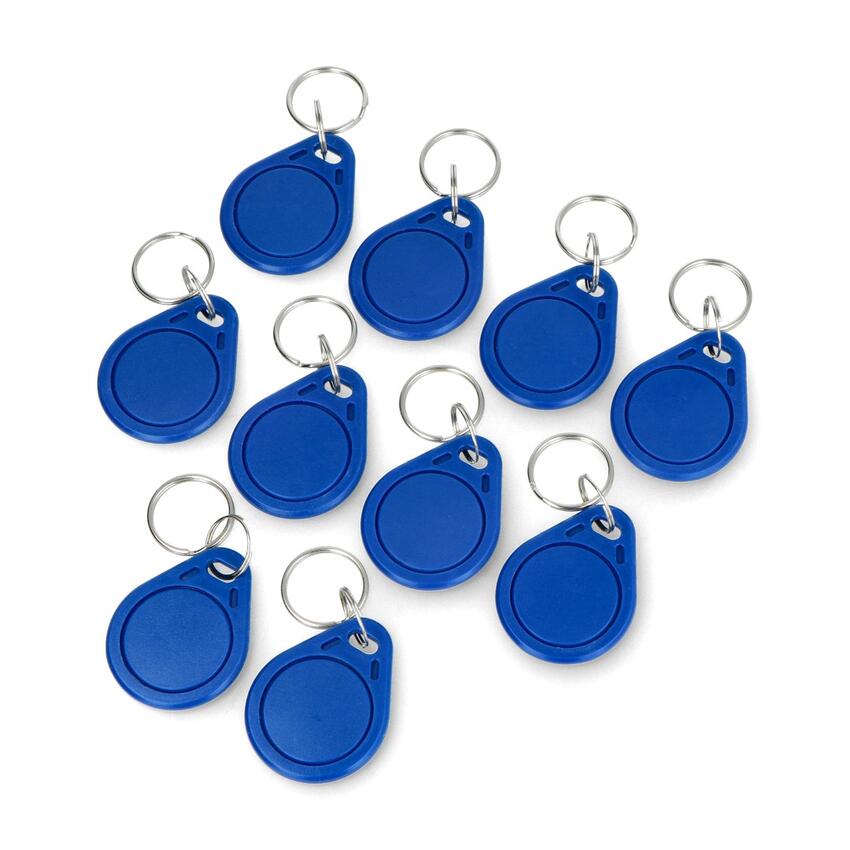 RFID-nøkkelbrikker, 10 stk.2 pakker til hele løypa: 13 postbrikker, 4 START-brikker, 1 MÅL-brikke og 2 i reserve.RFID NFC-nøkkelbrikke 13,56 MHz Mifare, unik 32-bit ID, 10 stk.På lagerkr 189,00
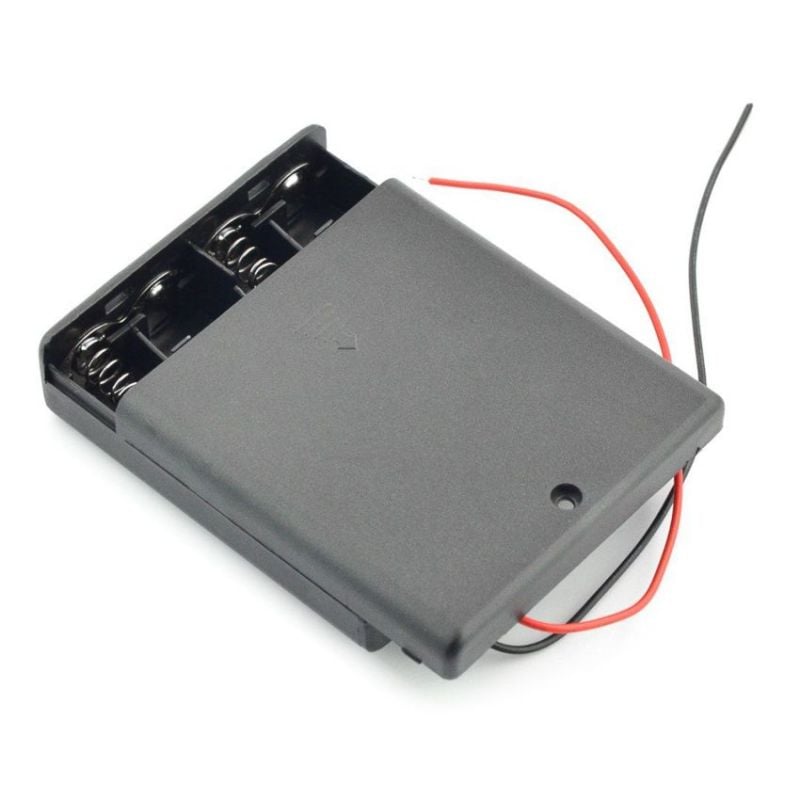
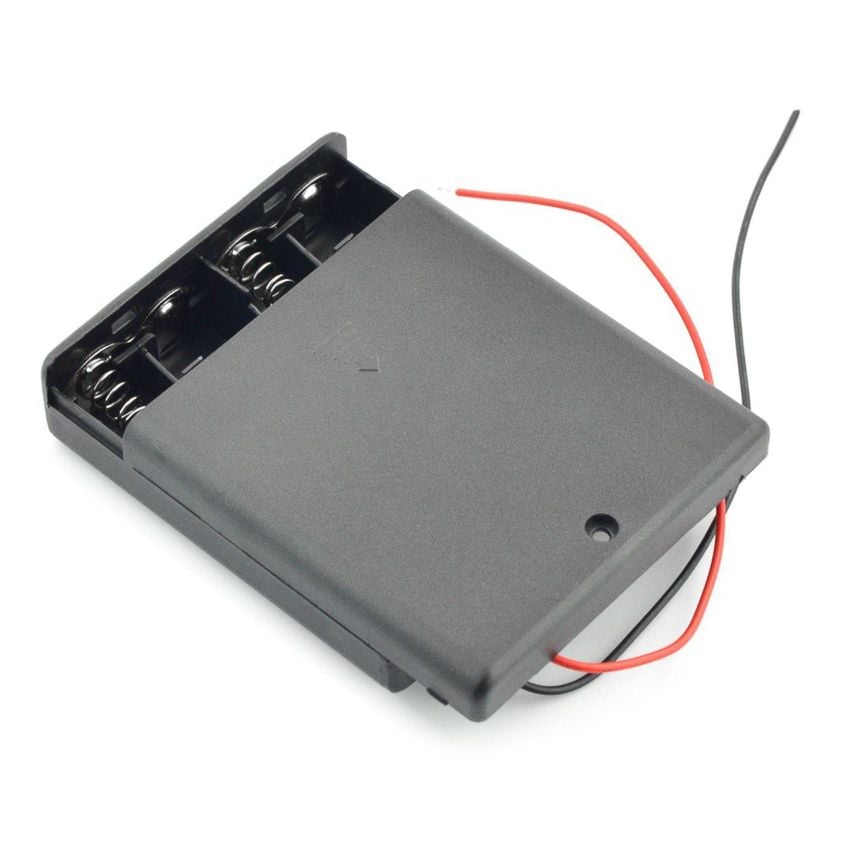 Batteriholder 4 × AA med bryter1 per skanner. Med bryteren slår dere skanneren av og på mellom rundene.Batteriholder for 4 AA (R6) batterier med deksel og bryterPå lagerkr 49,00
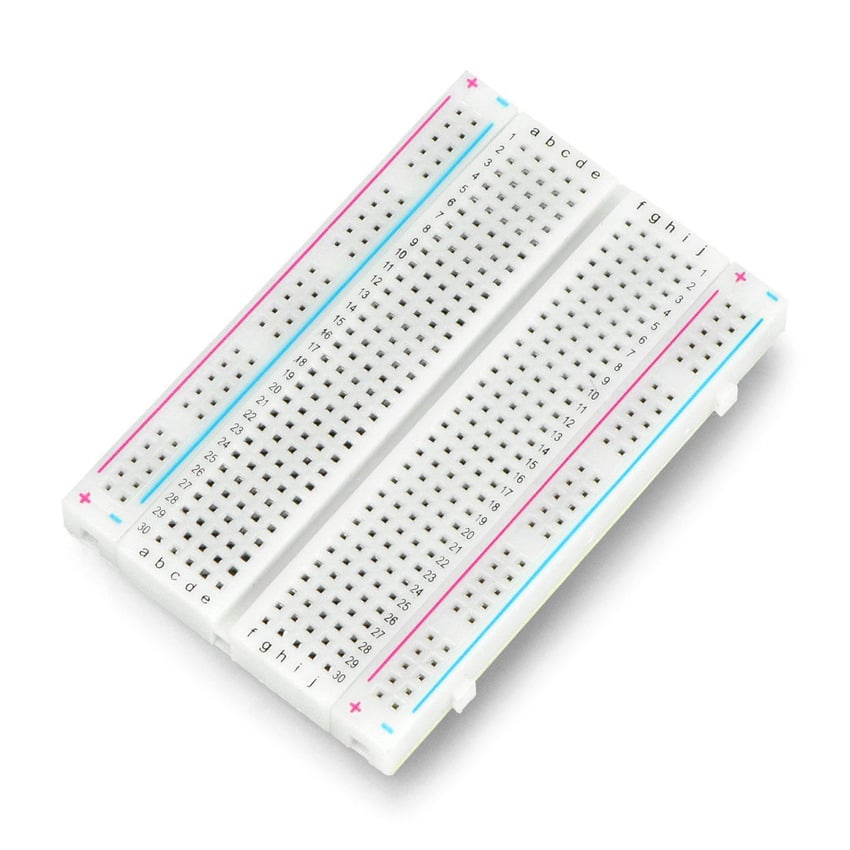 Koblingsbrett med 400 hull1 per skanner. Strømforsyningen bruker bare den nederste halvdelen.Loddefritt koblingsbrett med 400 hull og 2,54mm rasterPå lagerkr 75,00
 Spenningsregulator 3,3 V, 5 stk.1 per skanner. LD1117V33 gjør de 6 V fra batteriene om til 3,3 V.LDO-spenningsregulator 3,3V, THT TO-220, 5 stk.På lagerkr 115,00
 Schottky-diode 1N5819, 10 stk.1 per skanner. Dioden slipper ikke strøm gjennom hvis batteriene kobles feil vei.Schottky-diode 1A 40V i DO-41-hus, 10 stk.På lagerkr 69,00
 Elektrolyttkondensator 10 µF, 10 stk.2 per skanner, én på hver side av regulatoren.Elektrolyttkondensator 10µF 50V THT 105°C, 10 stk.På lagerkr 49,00
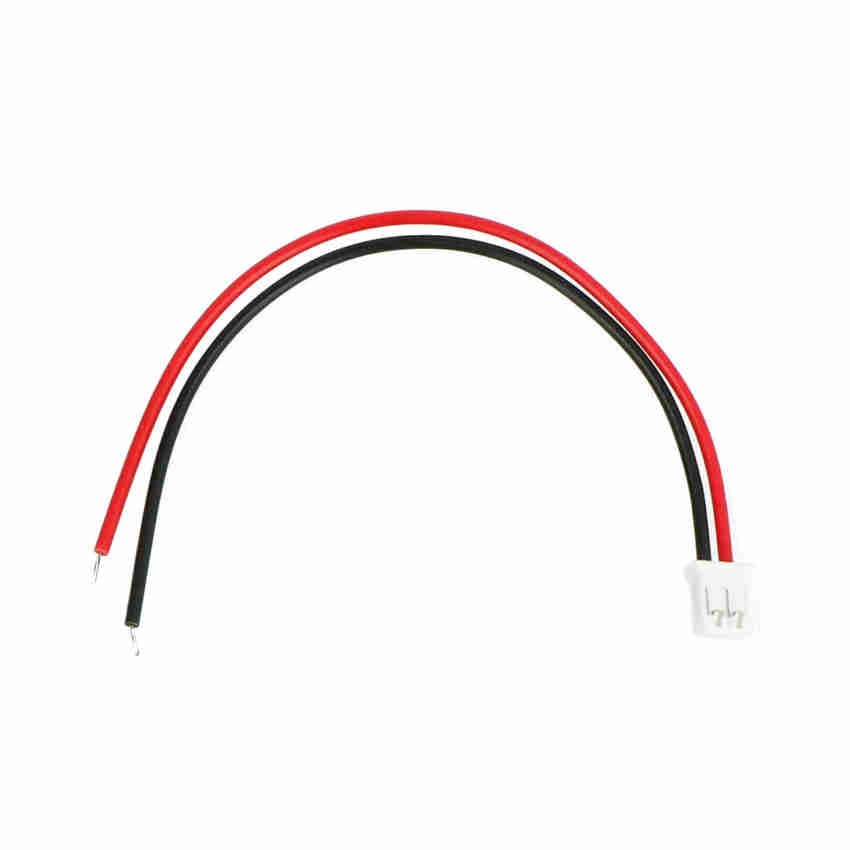 JST PH-plugg med ledning1 per skanner. Pluggen passer i batterikontakten på micro:bit.JST PH-plugg med 2 pinner, 2 mm pinneavstand og 10 cm kabelPå lagerkr 25,00
I tillegg trenger dere fire alkaliske AA-batterier og en stiv pappbit på omtrent 10 × 22 cm per skanner, gaffateip, permanent tusj, hyssing, aluminiumsfolie og en skriver. Flere moduler og brikker finner dere under RFID-moduler og -brikker, og mer micro:bit-utstyr under micro:bit.
Koble RFID-modulen til micro:bit
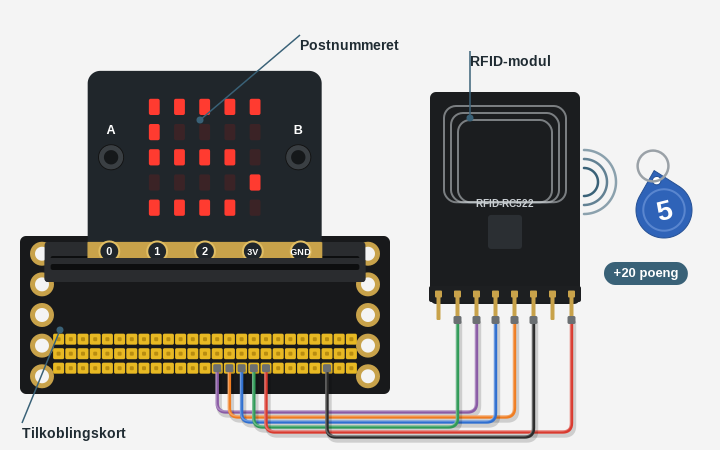
Modulen snakker med micro:bit over SPI, en buss med fire signaler, og får strøm fra 3V-pinnen. Koblingen er den samme som i bruksanvisningen fra Joy-IT. Alle de seks ledningene går til den nederste raden med gule pinner på tilkoblingskortet.
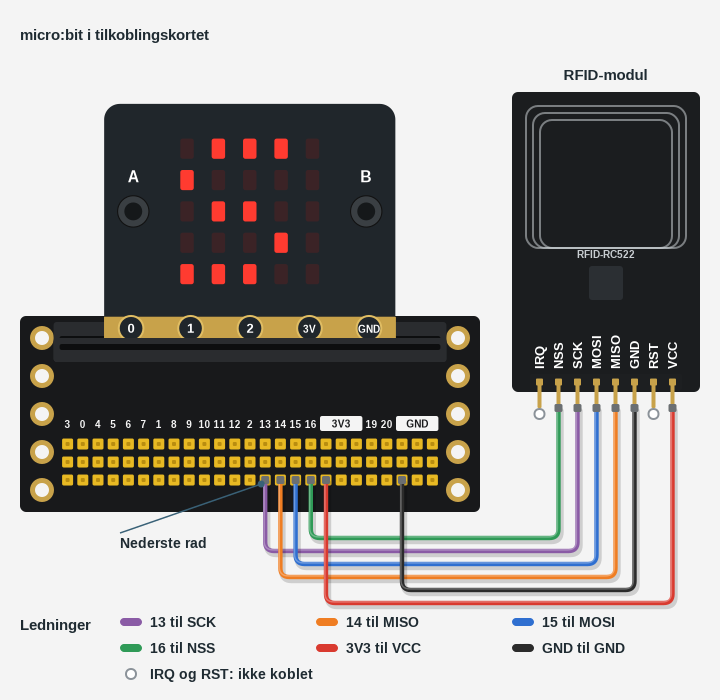
| RFID-modul | Tilkoblingskort | Farge på tegningen |
|---|---|---|
| VCC | 3V3 | Rød |
| GND | GND | Svart |
| MISO | 14 | Oransje |
| MOSI | 15 | Blå |
| SCK | 13 | Lilla |
| NSS | 16 | Grønn |
| RST og IRQ | Ikke koblet |
- Skyv micro:bit helt inn i sporet på tilkoblingskortet, slik tegningen viser: skjermen på micro:bit og tallene på tilkoblingskortet mot deg. Står micro:bit feil vei i sporet, blir ledningene koblet til feil pinner på micro:bit, og skanneren leser ingen brikker.
- Sett en hunn-hunn-ledning på hver av pinnene VCC, GND, MISO, MOSI, SCK og NSS på modulen. Navnene står trykt ved pinnene. RST og IRQ skal stå ledige.
- Sett den andre enden av ledningene på den nederste pinnen i kolonne 13, 14, 15 og 16 og på en pinne merket 3V3 og en merket GND, slik tabellen og tegningen viser. Over 13, 14 og 15 står det også SCK, MISO og MOSI, de samme navnene som på modulen.
- Teip modulen øverst på pappbiten med spolen ut, og tilkoblingskortet nederst. Teip ledningene inntil pappen, så de ikke hekter seg fast. Baksiden av pappen er til strømforsyningen.
- La en voksen sjekke de seks ledningene mot tabellen før strømforsyningen kobles til.
Strømforsyning med fire AA-batterier
RFID-modulen trenger minst 2,5 V. Batteriholderen i micro:bit-settet har to AAA-batterier, som gir rundt 3 V når de er nye. Inne i micro:bit går strømmen fra batterikontakten gjennom to dioder og en spenningsregulator før den kommer ut på 3V-pinnen, og alle tre tar litt av spenningen. Lenge før batteriene er tomme, er det for lite igjen til modulen.
Derfor får skanneren sin egen strømforsyning. Fire AA-batterier gir 6 V, og spenningsregulatoren LD1117V33 gjør spenningen om til stabile 3,3 V. Strømmen går inn i batterikontakten på micro:bit, akkurat som fra batteriholderen i settet. Strømkortet Power for micro:bit fra MonkMakes er bygget på samme måte, med LD1117 og kondensatorer, og går også inn i batterikontakten. I Sportiduino får RFID-leseren 3,3 V fra en regulator og tre AA-batterier.
Micro:bit Educational Foundation anbefaler batteriholderen og USB-kabelen som følger med. Denne strømforsyningen gir 3,3 V, akkurat som ferdige strømkort. Det er innenfor de 1,8 til 3,6 V som micro:bit er laget for. Strømforsyningen er likevel hjemmelaget, så en voksen bygger den og sjekker den før barna får skanneren.
Strømforsyningen bygges på koblingsbrettet. Det trengs ingen lodding, bare seks deler og fire ledningsender i de riktige hullene. Bokstavene og tallene står trykt langs kanten av brettet. Flere brett i andre størrelser finner dere under koblingsbrett og prototyping.

| Del | Hull | Pass på |
|---|---|---|
| Spenningsregulator LD1117V33 | e8 (GND), e9 (OUT), e10 (IN) | Teksten mot deg |
| Kondensator C2, 10 µF | Minus i c8, pluss i c9 | Den lyse stripen mot c8 |
| Kondensator C1, 10 µF | Minus i a8, pluss i a10 | Den lyse stripen mot a8 |
| Diode 1N5819 | Stripen i c10, det andre beinet i c15 | Stripen mot regulatoren |
| Batteriholder 4 × AA | Rød i a15, svart i b8 | Bryteren av |
| JST-plugg | Rød i d9, svart i d8 | Pluggen går til micro:bit |
- Sett spenningsregulatoren i hull e8, e9 og e10 med den trykte teksten mot deg. Da er beina fra venstre GND, OUT og IN. Rekkefølgen er en annen enn på for eksempel 7805, så følg tabellen. Metallplaten bak er koblet til OUT, så den må ikke komme borti andre bein eller ledninger.
- Legg JST-pluggen ved siden av pluggen på batteriholderen fra micro:bit-settet, med samme side opp og kontaktene samme vei. Sitter den røde ledningen på samme side i begge, skal den røde i d9 og den svarte i d8. Sitter den røde på motsatt side, er pluggen koblet omvendt: Da skal den svarte i d9 og den røde i d8, og dere merker pluggen med en bit teip. Vri trådene i hver ledningsende godt sammen, og sett ledningene i hullene. Det skal ikke synes bart metall over brettet, og ingen tråder må nå bort til hullet ved siden av.
- På kondensatorene er det en lys stripe med minustegn langs siden, og beinet ved stripen er minus. Sett C2 med minus i c8 og pluss i c9, tett inntil JST-ledningene. Bøy beina på C1 litt fra hverandre og sett minus i a8 og pluss i a10.
- Sett dioden med stripen i c10 og det andre beinet i c15. Stripen peker mot regulatoren, og strømmen kan bare gå i den retningen.
- Slå av bryteren på batteriholderen. Vri trådene i hver ledningsende godt sammen, og sett den røde ledningen i a15 og den svarte i b8. Det skal ikke synes bart metall over brettet, og ingen tråder må nå bort til hullet ved siden av.
- Sjekk alle delene mot tabellen. Teip koblingsbrettet og batteriholderen på baksiden av pappen, slik at dere når bryteren og kan bytte batterier. Teip også ledningene fast, så de ikke dras ut av hullene.
- Sett i fire alkaliske AA-batterier. Batterikontakten sitter øverst på baksiden av micro:bit, med en liten knapp mellom seg og USB-kontakten. Ved batterikontakten står det et plusstegn, og ledningen fra d9 skal sitte på den siden. Sett pluggen i batterikontakten og slå på bryteren. Den røde lampen ved USB-kontakten lyser svakt når micro:bit får strøm fra batteriene. Kjennes regulatoren, dioden eller en kondensator varm, eller lukter det brent, slår dere av bryteren med en gang og sjekker delene mot tabellen.
Regulatoren trenger omtrent 1 V mer inn enn den gir ut, og dioden tar rundt 0,2 V. Strømforsyningen gir derfor 3,3 V helt til hvert batteri er nede i rundt 1,15 V, og alkaliske batterier holder seg over det i mange timer. Inne i micro:bit går det litt tapt i de to diodene og i regulatoren på kortet, så RFID-modulen får omtrent 2,9 V. Det er godt over de 2,5 V den trenger, men den leser best med brikken helt inntil. Kondensatoren C2 på utgangen holder regulatoren stabil: ST, som lager LD1117, skriver at en vanlig kondensator på minst 10 µF er nok. ST viser også en kondensator på inngangen i koblingsskjemaet sitt, og det er C1. Dere kan ha USB-kabelen og batteriene koblet til samtidig, for micro:bit bytter selv mellom dem. Slå av bryteren etter løpet: Regulatoren bruker litt strøm hele tiden, også når skanneren ligger stille.
Programmet i MakeCode steg for steg
Det raskeste: last ned ferdig program
Filene under inneholder både programmet og blokkene. Dra en av dem inn i nettleservinduet med makecode.microbit.org, så åpnes prosjektet med RFID-utvidelsen og alle blokkene. Kopierer du filen rett over på MICROBIT-stasjonen, starter programmet med en gang.
Last ned programmet til skanneren (.hex)
Last ned programmet til resultattavlen (.hex)
Eller bygg prosjektet selv
- Gå til
makecode.microbit.orgog velg «Nytt prosjekt». Du trenger ingen konto. - Legg til RFID-utvidelsen: Klikk på tannhjulet øverst til høyre og velg «Utvidelser». Søk etter RFID og velg rfid-mfrc522 fra Joy-IT. Nå får du en ny kategori, MFRC522 RFID. Blokkene der står på engelsk, for eksempel Initialize MFRC522 Module og Read data.
- Velg JavaScript øverst, slett det som står der, og lim inn hele programmet under. «Kopier»-knappen kopierer alt. Uten utvidelsen fra steg 2 blir alle linjene med MFRC522 røde.
- Klikk på «Blokker» for å se programmet som blokker.
- Koble micro:bit til datamaskinen med USB-kabelen og klikk på «Last ned».
// Skattejakt-skanner: micro:bit og RFID-modulen fra Joy-IT gir poeng for hver post laget finner.
// Hold knapp A inne mens du slår på micro:bit: da skriver du brikkene. Ellers starter spillet.
// Kobling: VCC til 3V (3V3 på tilkoblingskortet), GND til GND, MISO til P14, MOSI til P15, SCK til P13 og NSS til P16.
// Brikkene: START;lag;  POST;nummer;poeng;  SPM;nummer;poeng;riktig svar;  MAL;
let tidsgrense = 20
let trekkPerMinutt = 5
let modus = 0
let lag = 0
let poeng = 0
let starttid = 0
let brukt = 0
let tatt: number[] = []
let brikke = ""
let deler: string[] = []
let svar = ""
let nr = 0
let knappA = false
let knappB = false
let brikkeliste = [
    "START;1;", "START;2;", "START;3;", "START;4;",
    "POST;1;10;", "POST;2;10;", "POST;3;10;", "POST;4;10;",
    "POST;5;20;", "POST;6;20;", "POST;7;20;", "POST;8;20;",
    "POST;9;30;", "POST;10;30;",
    "SPM;11;20;A;", "SPM;12;20;B;",
    "POST;13;30;",
    "MAL;"
]

// Knappene huskes til programmet har tid til dem, så et kort trykk blir aldri borte.
input.onButtonPressed(Button.A, function () {
    knappA = true
})
input.onButtonPressed(Button.B, function () {
    knappB = true
})

// Venter til brikken er tatt bort: to tomme lesinger på rad.
function ventTilBrikkenErBorte () {
    let tomme = 0
    while (tomme < 2) {
        if (MFRC522.read().isEmpty()) {
            tomme += 1
        } else {
            tomme = 0
        }
    }
}

// Gjør millisekunder om til minutter og sekunder, for eksempel 17:05.
function tidSomTekst (ms: number) {
    let sekunder = Math.floor(ms / 1000)
    let minutter = Math.floor(sekunder / 60)
    sekunder = sekunder % 60
    if (sekunder < 10) {
        return "" + minutter + ":0" + sekunder
    }
    return "" + minutter + ":" + sekunder
}

// Skrivemodus: viser hvilken brikke som står for tur.
function visEtikett (tekst: string) {
    deler = tekst.split(";")
    if (deler[0] == "START") {
        basic.showString("S")
        basic.showNumber(parseFloat(deler[1]))
    } else if (deler[0] == "MAL") {
        basic.showString("M")
    } else {
        basic.showNumber(parseFloat(deler[1]))
    }
}

// Skrivemodus: legg brikkene på modulen én og én. A viser hvilken brikke som står for tur, B hopper over den.
function skrivemodus () {
    basic.showString("SKRIV")
    nr = 0
    visEtikett(brikkeliste[nr])
    while (true) {
        if (knappA) {
            knappA = false
            visEtikett(brikkeliste[nr])
        }
        if (knappB) {
            knappB = false
            nr = (nr + 1) % brikkeliste.length
            visEtikett(brikkeliste[nr])
        }
        if (!(MFRC522.read().isEmpty())) {
            MFRC522.write(brikkeliste[nr])
            brikke = MFRC522.read()
            if (!(brikke.isEmpty()) && brikke.includes(brikkeliste[nr])) {
                basic.showIcon(IconNames.Yes)
                music.play(music.builtinPlayableSoundEffect(soundExpression.happy), music.PlaybackMode.UntilDone)
                ventTilBrikkenErBorte()
                nr = (nr + 1) % brikkeliste.length
            } else {
                basic.showIcon(IconNames.No)
                music.play(music.builtinPlayableSoundEffect(soundExpression.sad), music.PlaybackMode.UntilDone)
                ventTilBrikkenErBorte()
            }
            visEtikett(brikkeliste[nr])
        }
        basic.pause(20)
    }
}

// Spillmodus: hva skjer når laget holder en brikke mot skanneren?
function lesPost (tekst: string) {
    deler = tekst.split(";")
    if (deler[0] == "START") {
        if (modus == 1) {
            basic.showString("L" + lag)
        } else {
            lag = parseFloat(deler[1])
            poeng = 0
            tatt = []
            starttid = input.runningTime()
            modus = 1
            basic.showString("L" + lag)
            music.play(music.builtinPlayableSoundEffect(soundExpression.hello), music.PlaybackMode.UntilDone)
        }
    } else if (modus != 1) {
        basic.showString("S")
        music.play(music.tonePlayable(131, music.beat(BeatFraction.Half)), music.PlaybackMode.UntilDone)
    } else if (deler[0] == "POST" || deler[0] == "SPM") {
        nr = parseFloat(deler[1])
        if (tatt.indexOf(nr) >= 0) {
            basic.showIcon(IconNames.Sad)
            music.play(music.builtinPlayableSoundEffect(soundExpression.sad), music.PlaybackMode.UntilDone)
        } else if (deler[0] == "POST") {
            tatt.push(nr)
            poeng += parseFloat(deler[2])
            basic.showNumber(nr)
            music.play(music.tonePlayable(523, music.beat(BeatFraction.Eighth)), music.PlaybackMode.UntilDone)
            music.play(music.tonePlayable(784, music.beat(BeatFraction.Quarter)), music.PlaybackMode.UntilDone)
        } else {
            knappA = false
            knappB = false
            basic.showString("?")
            while (!(knappA || knappB)) {
                basic.pause(20)
            }
            if (knappA) {
                svar = "A"
            } else {
                svar = "B"
            }
            tatt.push(nr)
            if (svar == deler[3]) {
                poeng += parseFloat(deler[2])
                basic.showIcon(IconNames.Happy)
                music.play(music.builtinPlayableSoundEffect(soundExpression.happy), music.PlaybackMode.UntilDone)
            } else {
                basic.showIcon(IconNames.Sad)
                music.play(music.builtinPlayableSoundEffect(soundExpression.sad), music.PlaybackMode.UntilDone)
            }
        }
    } else if (deler[0] == "MAL") {
        brukt = input.runningTime() - starttid
        if (brukt > tidsgrense * 60000) {
            poeng = poeng - Math.ceil((brukt - tidsgrense * 60000) / 60000) * trekkPerMinutt
        }
        poeng = Math.max(poeng, 0)
        modus = 2
        radio.sendString("L" + lag + " " + poeng + "p " + tidSomTekst(brukt))
        music.play(music.builtinPlayableSoundEffect(soundExpression.twinkle), music.PlaybackMode.UntilDone)
        basic.showString("POENG " + poeng)
        basic.showString("TID " + tidSomTekst(brukt))
        basic.showIcon(IconNames.Yes)
    } else {
        basic.showIcon(IconNames.Confused)
        music.play(music.builtinPlayableSoundEffect(soundExpression.mysterious), music.PlaybackMode.UntilDone)
    }
}

MFRC522.Init()
radio.setGroup(17)
if (input.buttonIsPressed(Button.A)) {
    skrivemodus()
}
basic.showString("S")

basic.forever(function () {
    brikke = MFRC522.read()
    if (!(brikke.isEmpty())) {
        lesPost(brikke)
        ventTilBrikkenErBorte()
        knappA = false
        knappB = false
        if (modus == 1) {
            basic.clearScreen()
        } else if (modus == 0) {
            basic.showString("S")
        }
    } else if (knappA || knappB) {
        if (modus == 1 && knappA) {
            basic.showNumber(poeng)
            basic.clearScreen()
        } else if (modus == 1) {
            basic.showNumber(tidsgrense - Math.floor((input.runningTime() - starttid) / 60000))
            basic.clearScreen()
        } else if (modus == 2 && knappA) {
            basic.showString("POENG " + poeng)
            basic.showIcon(IconNames.Yes)
        } else if (modus == 2) {
            basic.showString("TID " + tidSomTekst(brukt))
            basic.showIcon(IconNames.Yes)
        }
        knappA = false
        knappB = false
    } else if (modus == 1) {
        led.toggle(2, 2)
    }
})Slik virker blokkene
Øverst får variablene sine startverdier. Tidsgrensen er 20 minutter, og trekket er 5 poeng per minutt. Vil dere ha lengre tid eller ingen trekk, endrer dere tallene i blokkene sett tidsgrense til 20 og sett trekkPerMinutt til 5. Listen brikkeliste har alle de 18 brikkene i den rekkefølgen skanneren skriver dem i skrivemodus.
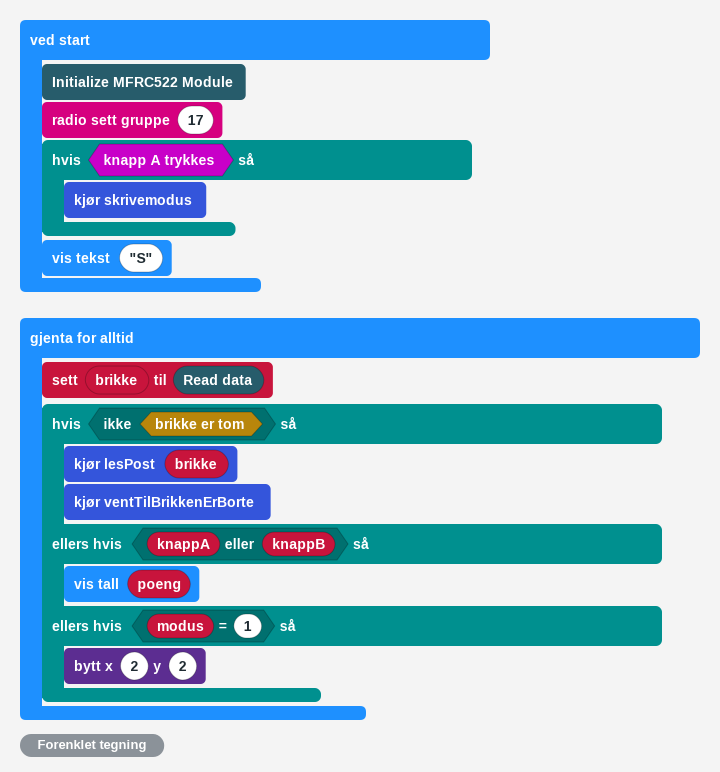
I blokken ved start gjør Initialize MFRC522 Module modulen klar, og radio sett gruppe 17 velger radiokanalen. Holder du inne knapp A mens micro:bit starter, går programmet over i skrivemodus. Ellers viser skjermen S og venter.
I løkken gjenta for alltid leser blokken Read data brikken. Ligger det ingen brikke på modulen, kommer det et tomt svar etter et lite øyeblikk, og løkken går videre. Da ser den om noen har trykket på en knapp, og under spillet blinker den med prikken midt på skjermen. Derfor bruker programmet Read data og ikke Read ID: Read ID venter til det kommer en brikke, og da ville programmet verken merket knappene eller blinket med prikken. Etter hver lesing venter ventTilBrikkenErBorte til modulen har lest tomt to ganger på rad, så den samme brikken ikke telles to ganger.
Når det kommer en tekst, deler funksjonen lesPost den ved semikolonene. Blokken heter split og står på engelsk også i den norske utgaven av MakeCode. POST;5;20; blir til en liste som begynner med POST, 5 og 20, og blokken deler får en verdi ved 2 gir poengene.
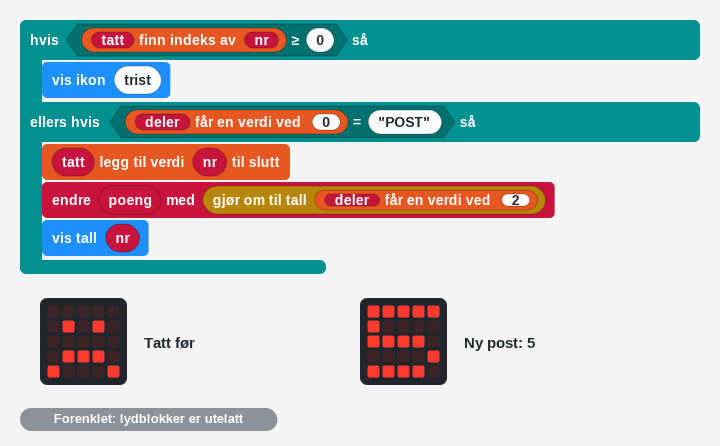
Blokken finn indeks av leter etter postnummeret i listen tatt. Står nummeret der fra før, viser skjermen et trist ansikt. Ellers blir nummeret lagt til i listen, og blokken endre poeng med legger poengene fra brikken til poengsummen. Ved en spørsmålspost viser skanneren et spørsmålstegn og venter til laget trykker A eller B. Så sammenligner programmet svaret med bokstaven på brikken.
Knappene leses med når knapp A trykkes og når knapp B trykkes. De gjør ikke annet enn å sette knappA eller knappB til sann. Slik går ikke et kort trykk tapt, selv om programmet er opptatt med å vise et tall akkurat da.
Når laget holder MÅL-brikken mot skanneren, regner programmet ut brukt tid som kjøretiden nå minus kjøretiden ved START. Er tiden over 20 minutter, rundes overtiden opp til hele minutter og ganges med 5 poeng. Poengsummen blir aldri lavere enn 0. Så sender blokken radio send tekst for eksempel L2 70p 21:28: lag 2, 70 poeng og en tid på 21 minutter og 28 sekunder.
Skriv postbrikkene
Alle brikkene skrives med skanneren selv, og det tar omtrent et kvarter for alle 18.
- Merk hver brikke med permanent tusj, eller sett på et klistremerke: S1, S2, S3 og S4 for START, tallene 1 til 13 for postene og M for mål.
- Hold inne knapp A mens du slår på micro:bit, med bryteren på batteriholderen eller ved å sette pluggen i batterikontakten. Skjermen viser SKRIV og deretter S og 1. Nå er det START-brikken for lag 1 som står for tur.
- Legg brikke S1 flatt på modulen og hold den i ro. Får du en hake og en glad lyd, er brikken skrevet og kontrollert. Ta brikken bort, så viser skjermen neste brikke.
- Fortsett med S2 til S4, postene 1 til 13 og M. Viser skjermen et kryss, tar du brikken bort. Skjermen viser den samme brikken igjen: Legg den flatt på modulen og hold den i ro til haken kommer. Knapp B hopper over en brikke, og knapp A viser hvilken brikke som står for tur.
- Slå micro:bit av og på igjen uten å holde inne knapp A. Nå er skanneren klar til spill.
Programmet leser teksten tilbake før det viser haken, så en hake betyr at teksten virkelig står på brikken. Etter M begynner listen på nytt, slik at dere kan skrive et ekstra sett. Har dere flere skannere, trenger dere bare å skrive brikkene én gang: Alle skannerne leser de samme brikkene.
Alle de 18 brikkene og teksten på dem
| Brikke | Tekst på brikken | Poeng eller funksjon |
|---|---|---|
| S1 | START;1; | Starter tiden for lag 1 |
| S2 | START;2; | Starter tiden for lag 2 |
| S3 | START;3; | Starter tiden for lag 3 |
| S4 | START;4; | Starter tiden for lag 4 |
| 1 | POST;1;10; | 10 |
| 2 | POST;2;10; | 10 |
| 3 | POST;3;10; | 10 |
| 4 | POST;4;10; | 10 |
| 5 | POST;5;20; | 20 |
| 6 | POST;6;20; | 20 |
| 7 | POST;7;20; | 20 |
| 8 | POST;8;20; | 20 |
| 9 | POST;9;30; | 30 |
| 10 | POST;10;30; | 30 |
| 11 | SPM;11;20;A; | 20 for riktig svar (A) |
| 12 | SPM;12;20;B; | 20 for riktig svar (B) |
| 13 | POST;13;30; | 30 |
| M | MAL; | Viser poeng og tid |
Legg ut løypa i skolegården
Last ned og skriv ut PDF-en med lagkort, kart og flagg. Der finner dere lagkort med reglene, et eksempelkart og et blankt kart, brikkelisten for voksne, arkene til de to spørsmålspostene, en resultatliste, arket til forsøket og 14 flagg å brette.
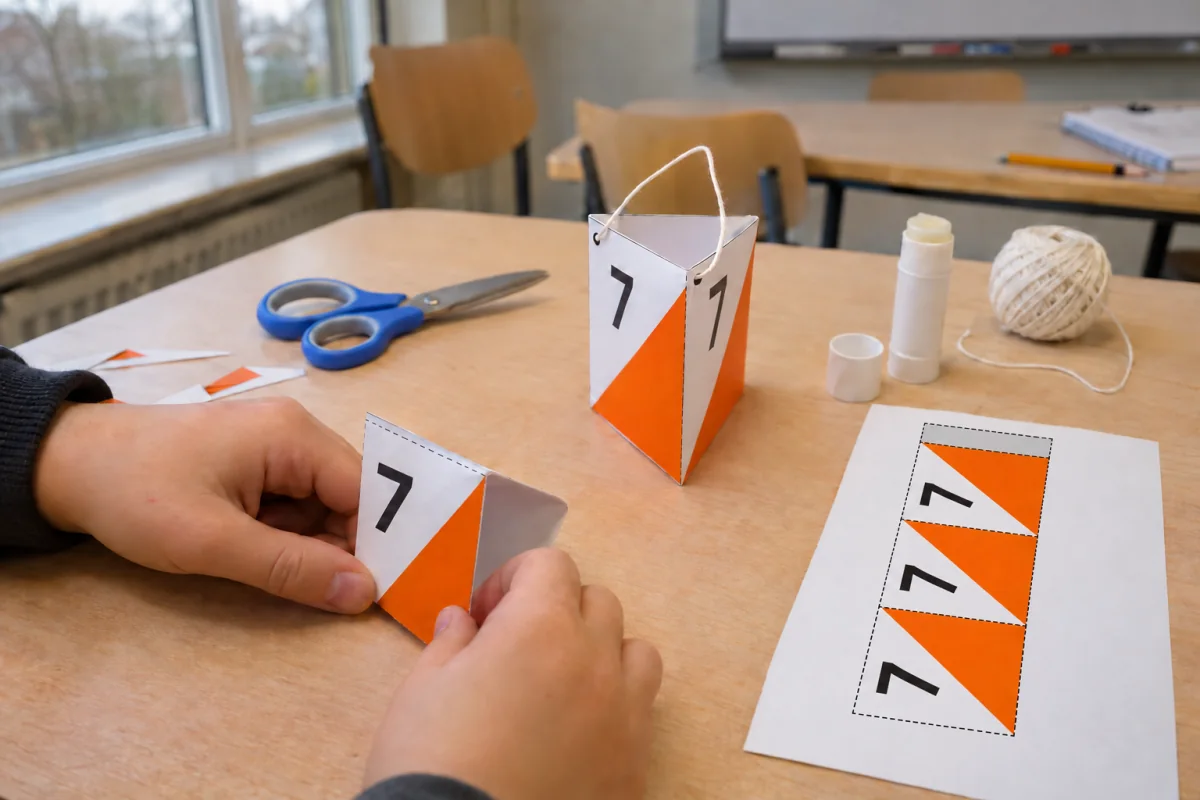
Klipp ut flaggene, brett dem langs prikklinjene og lim fast fliken. Lag to hull ved toppen og tre en hyssing gjennom. Skal flaggene henge ute i regn, setter dere dem i en plastlomme eller laminerer arket før dere klipper.

- Tegn skolegården på det blanke kartet: bygninger, gjerder, trær og lekeapparater. Merk start og mål med en trekant og en dobbel sirkel, og postene med nummererte sirkler.
- Bestem grenser som alle kan se, for eksempel gjerdet eller kjegler. Legg ingen poster ved bilvei, parkeringsplass eller vann, eller utenfor skolens område.
- Heng flaggene i brysthøyde for barna, og bind brikken med en hyssing under flagget, så den henger fritt. Heng ikke brikken rett på metall, som en stolpe eller et gjerde, for metall kan gjøre at skanneren ikke leser den. Test hver post med en skanner.
- Plasser postene rettferdig: Hver post skal kunne ses når laget står på stedet som er tegnet på kartet. Ingen poster skal kreve klatring eller graving. Postene på 10 poeng kan godt ses fra start, mens postene på 30 poeng krever at laget leser kartet.
- Pakk brikke 13 inn i aluminiumsfolie og legg den i en konvolutt ved flagget. Laget må pakke den ut for å få posten, og pakke den inn igjen før det går videre. Test at skanneren ikke leser brikken når den er pakket inn. Leser skanneren den likevel, bruker dere to lag folie.
- Heng arkene med spørsmål ved post 11 og 12. Riktig svar er A på post 11 og B på post 12, fordi det står på brikkene. Skriver dere egne spørsmål, må det riktige svaret fortsatt være A på post 11 og B på post 12.
Slik går spillet
For 8 til 10 år
Velg et lite område der en voksen kan se alle postene, og del barna i lag på tre. Prøv START, én post og MÅL med hver skanner inne i klasserommet før dere går ut, og gå gjennom lagkortet sammen, så alle vet hva skjermbildene betyr. Fortell på forhånd hvorfor post 13 er pakket inn, eller ta den ut av løypa. Vil dere ha lengre tid eller ingen trekk for de yngste, endrer dere tallene i blokkene sett tidsgrense til 20 og sett trekkPerMinutt til 5.
For 11 til 14 år
Bruk hele skolegården og bare kartet, uten hint. La lagene få to minutter til å planlegge ruten før de holder START-brikken mot skanneren: Lønner det seg å løpe til en post på 30 poeng, eller å ta tre poster på 10 nær start? Spørsmålene kan godt handle om det klassen jobber med i fagene akkurat nå. Den sikrede posten blir en gåte: Hvorfor reagerer ikke skanneren?
Poeng, tid og premier
Skanneren regner ut alt. Etter MÅL viser knapp A poengene og knapp B tiden dere brukte, så laget kan vise dem fram når som helst. Har to lag like mange poeng, vinner laget med kortest tid. Del gjerne ut mer enn én premie, for eksempel for flest poeng, beste strategi og det beste spørsmålet de har skrevet selv. Alle som kommer i mål, har klart noe.
Resultattavlen er lærerens micro:bit med programmet nedenfor. Den viser hvert resultat som kommer inn. Kobler dere micro:bit til MakeCode med USB i Chrome eller Edge, kan dere også følge resultatene i konsollen. Radiogruppen må være den samme som i skannerne: 17. Bruker en annen klasse i nærheten også gruppe 17, endrer dere tallet i begge programmene. Kommer et resultat ikke fram, skriver dere av poeng og tid fra skjermen på skanneren og fører dem inn i resultatlisten.
// Resultattavle: lærerens micro:bit tar imot resultatet fra hver skanner over radio.
// Bruk samme radiogruppe som skannerne. Kobler du micro:bit til MakeCode med USB, kan du også følge resultatene i konsollen.
radio.setGroup(17)
basic.showIcon(IconNames.Target)
radio.onReceivedString(function (receivedString) {
    serial.writeLine(receivedString)
    music.play(music.builtinPlayableSoundEffect(soundExpression.hello), music.PlaybackMode.UntilDone)
    basic.showString(receivedString)
    basic.showIcon(IconNames.Target)
})
L2 70p 21:28
Forsøk: hva stopper RFID-signalet?
Skanneren kan også brukes til et forsøk. Slå den på uten å holde START-brikken mot den. Hver gang den leser en brikke, viser den S og gir en dyp tone. Legg ulike materialer mellom brikken og modulen, eller pakk brikken inn, og hold den helt inntil modulen. Skriv først ned hva dere tror, og så hva som skjedde. Arket ligger i PDF-en.

| Materiale | Hva dere tester |
|---|---|
| Ingenting mellom | At skanneren leser brikken. Dette er utgangspunktet for de andre forsøkene. |
| Et ark eller en pappbit | Om papir og papp stopper feltet |
| En tykk bok | Om det er materialet eller avstanden som teller |
| En hånd eller vann i en plastpose | Om vann og kroppen stopper feltet |
| Aluminiumsfolie rundt brikken | Om metall stopper feltet |
| Folie bare på baksiden av brikken | Om det holder med metall på én side |
| En lukket kakeboks av metall | Om en hel metallboks stopper feltet |
Slik forklarer fysikken det dere ser: Når magnetfeltet treffer metall, lager det strømmer i metallet, såkalte virvelstrømmer. De lager et eget felt som motvirker feltet fra modulen, og da blir feltet for svakt til at brikken får nok strøm. Ved 13,56 MHz går feltet mye lettere gjennom vann og kropp enn gjennom metall. En hånd, en pose med vann eller en tykk bok kan likevel stoppe lesingen, men det skyldes avstanden: Brikken kommer for langt unna modulen. Prøv med en bunke papir som er like tykk som boka, så ser dere om det er materialet eller avstanden som teller. Og folie bare på baksiden? Prøv selv og se.
Test deg selv: hvorfor må laget pakke ut brikke 13?
Aluminiumsfolien rundt brikken svekker magnetfeltet fra modulen så mye at brikken ikke får nok strøm til å svare.
Skattejakten og kompetansemålene i LK20
Prosjektet passer i flere fag. Tabellen viser kompetansemål fra læreplanene i kroppsøving, matematikk, naturfag og valgfaget programmering, med ordlyden fra Utdanningsdirektoratet.
| Fag | Etter trinn | Kompetansemål | I prosjektet |
|---|---|---|---|
| Kroppsøving | 4. trinn | «lage og bruke kart for å orientere seg i kjent terreng» | Tegne kart over skolegården og finne postene |
| Kroppsøving | 7. trinn | «forstå og praktisere regler for aktivitet og spill og respektere resultatene» | Poengløp med tidstrekk og resultatliste |
| Matematikk | 4. trinn | «lage algoritmer og uttrykke dem ved bruk av variabler, vilkår og løkker» | Lese og endre programmet i blokker |
| Matematikk | 5. trinn | «lage og løse oppgaver som handler om tid» | Brukt tid, tidsgrense og trekk for hvert påbegynte minutt |
| Naturfag | 7. trinn | «utforske, lage og programmere teknologiske systemer som består av deler som virker sammen» | Bygge og programmere skanneren |
| Naturfag | 7. trinn | «stille spørsmål og lage hypoteser om naturfaglige fenomener, identifisere variabler og samle data for å finne svar» | Forsøket med folie, papp og vann |
| Naturfag | 10. trinn | «utforske, forstå og lage teknologiske systemer som består av en sender og en mottaker» | Radio fra skanneren til resultattavlen |
| Programmering | Ungdomstrinnet (valgfag) | «utvikle og feilsøke dataprogram som løser definerte problemer, inkludert kontrollering eller simulering av fysiske objekter» | Endre poengene, legge til lag og finne feil |
Hvis det ikke virker
| Dette skjer | Prøv dette |
|---|---|
| Ingenting skjer når du holder brikken mot modulen | Sjekk de seks ledningene mot tabellen, særlig 3V3 og GND. Hold brikken flatt og helt inntil spolen. Sjekk også at micro:bit står riktig vei i tilkoblingskortet. Brikken må være MIFARE Classic, som de blå nøkkelbrikkene, og ikke låst med en annen nøkkel. En låst brikke eller en annen type 13,56 MHz-brikke får skanneren til å stå stille så lenge den ligger på modulen. Skanneren merker ikke en brikke på 125 kHz i det hele tatt. |
| Feil på alle MFRC522-linjene i MakeCode | Legg til utvidelsen rfid-mfrc522 før du limer inn programmet, eller last ned den ferdige filen. |
| Kryss i skrivemodus | Ta brikken bort, legg den flatt helt inntil modulen igjen og hold den i ro til haken kommer. Kommer krysset hver gang, bruk en annen brikke. |
| Ingenting skjer i skrivemodus, og skjermen står stille mens brikken ligger på modulen | Brikken er låst med en annen nøkkel eller er ikke en MIFARE Classic-brikke. Ta den bort og prøv en annen brikke. |
| S og en dyp tone ved en post | Laget har ikke holdt START-brikken mot skanneren. Begynn ved start. |
| Forvirret ansikt | Brikken er tom eller skrevet med et annet program. Skriv den på nytt i skrivemodus. |
| Trist ansikt ved en post laget ikke har tatt | To brikker har fått samme nummer. Skriv brikkene på nytt etter listen. |
| Resultatet kommer ikke fram til læreren | Begge programmene må bruke radiogruppe 17. Gå nærmere, eller skriv av poeng og tid fra skjermen. |
| Skanneren starter på nytt, oppfører seg rart eller leser dårligere enn før | Sjekk at de fire ledningene fra batteriholderen og JST-pluggen sitter godt i koblingsbrettet og er teipet fast. Bytt til nye alkaliske batterier. |
| Den røde lampen ved USB-kontakten lyser ikke når bryteren er på | Slå av bryteren først. Sjekk at batteriene ligger riktig vei. Sjekk så delene mot tabellen i delen om strømforsyningen: regulatoren med teksten mot deg, stripen på dioden i c10 og stripen på kondensatorene i c8 og a8. Sjekk til slutt at ledningen fra d9 sitter på siden med plusstegnet ved batterikontakten. |
Vanlige spørsmål
Kan vi bruke mobilen i stedet for micro:bit?
Ja, men da med NTAG-brikker og nettadresser, som i boksen over. Poeng, tid og spørsmål må dere da holde styr på selv. Skanneren i denne guiden gjør alt det automatisk.
Hvor mange skannere trenger en klasse?
Én per lag som er ute samtidig. Brikkelisten har fire START-brikker, så fire skannere gir fire lag på tre eller fire barn. En klasse på 25 kan løpe i to omganger. Alle skannerne bruker de samme postbrikkene.
Tåler utstyret regn og kulde?
Brikkene er av plast og kan henge ute. Skanneren skal ikke bli våt, men den leser gjennom en tynn plastpose, så legg den i en tett plastpose med glidelås når det regner. Sett papirflaggene i plastlommer. Strømforsyningen er beregnet for temperaturer over 0 °C, så i kuldegrader bør skanneren ligge i en jakkelomme mellom løpene. I kulde er det også lurt å ha nye batterier.
Hvilken alder passer skattejakten for?
Barn fra rundt 8 år kan spille, mens en voksen bygger skanneren og skriver brikkene. Fra rundt 11 år kan barna koble og programmere selv med en voksen i nærheten. I ungdomsskolen kan elevene endre programmet, for eksempel legge til flere lag eller en ny type post.
Kan vi bruke Emit-brikkene fra orienteringsklubben?
Nei. Emit bruker sitt eget system, og Emit-brikkene har et lite batteri inni. Skanneren i denne guiden bruker MIFARE Classic-brikker som dere skriver med selve skanneren.
Kan brikkene brukes om igjen?
Ja. Dere kan skrive dem på nytt, for eksempel med andre poeng til neste løp.
Vil dere bruke micro:bit i flere fag, gir guiden micro:bit i skolen tips til en hel klasse, og guiden om å komme i gang med micro:bit viser de første stegene. Lurer dere på forskjellen på RFID, NFC og de ulike brikkene, forklarer guiden om RFID- og NFC-brikker det. Den samme typen RFID-modul brukes også til låsen i nivå 3 i guiden om RFID-lås med ESP32.
Noen bilder i guiden er laget med KI.