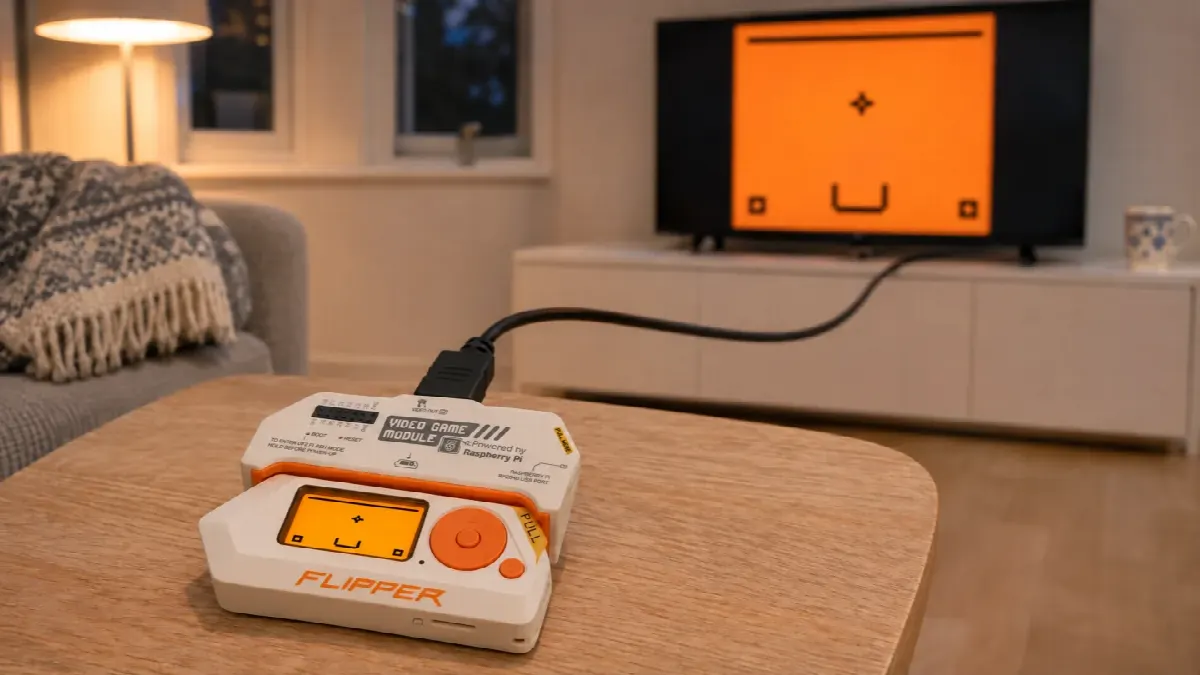
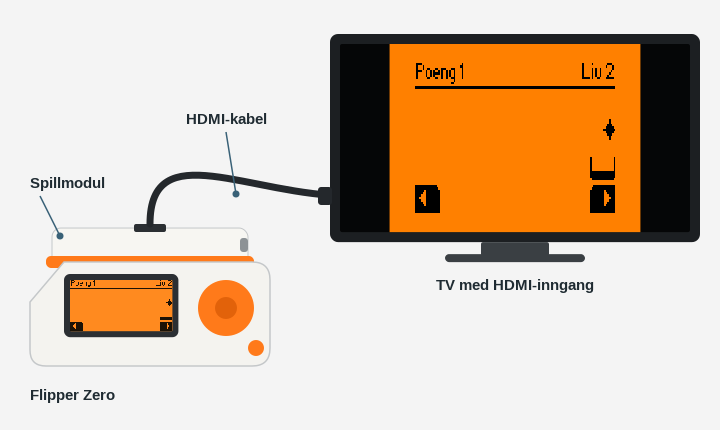
Med spillmodulen til Flipper Zero kommer spillene opp på TV-en: Snake, Flappy Bird og 2048 på storskjerm, spill du styrer ved å vippe Flipperen, og til slutt et spill du lager selv i JavaScript. Guiden går fra esken til spillkvelden i tre nivåer, med Flipper Zero-spill fra den offisielle katalogen og ett du skriver selv. De to første nivåene krever verken lodding eller datamaskin.
- Passer for
- Barn fra rundt 8 år sammen med en voksen, familier og skoleklasser
- Tid
- Nivå 1 og 2 på en kveld, nivå 3 rundt en time
- Lodding
- Nei
- Datamaskin
- Bare på nivå 3
- Du lærer
- Installere apper, styre med bevegelse og programmere et eget spill
Dette trenger du til spillkvelden
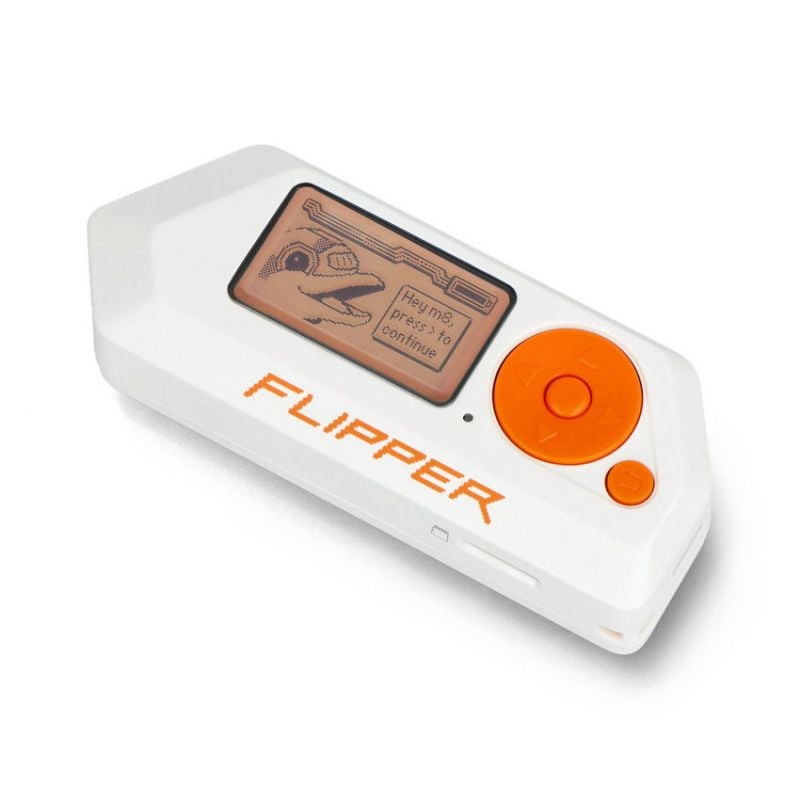
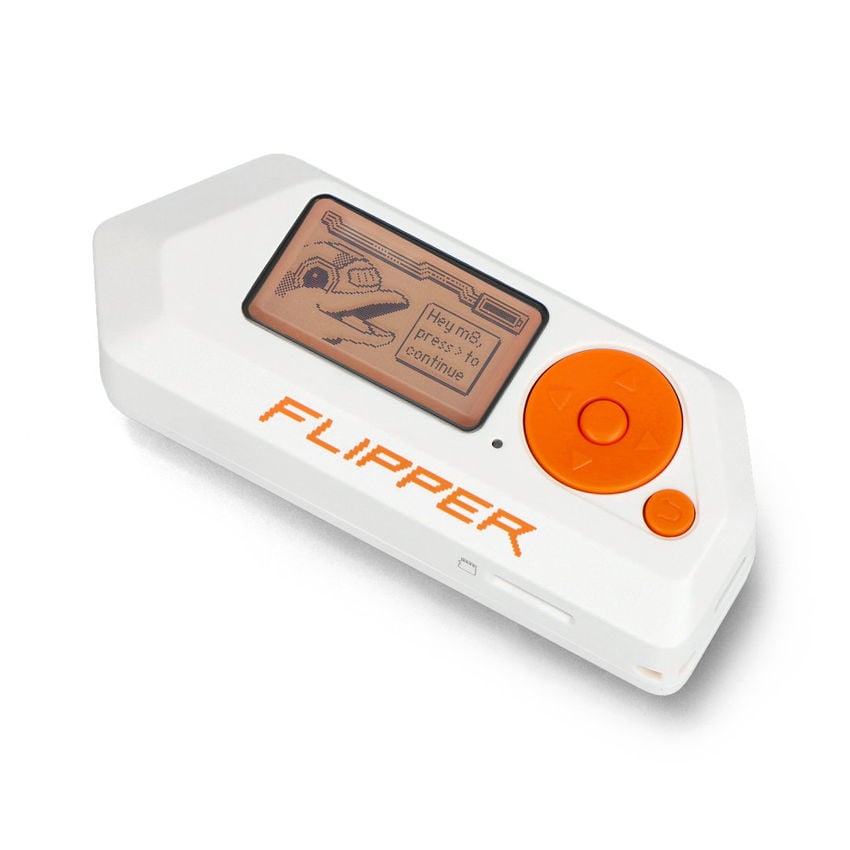 Flipper Zero1 stk, selve konsollen på alle nivåerFlipper Zero multifunksjonsverktøy for RFID, RF, IR og GPIOPå lagerkr 2 990,00
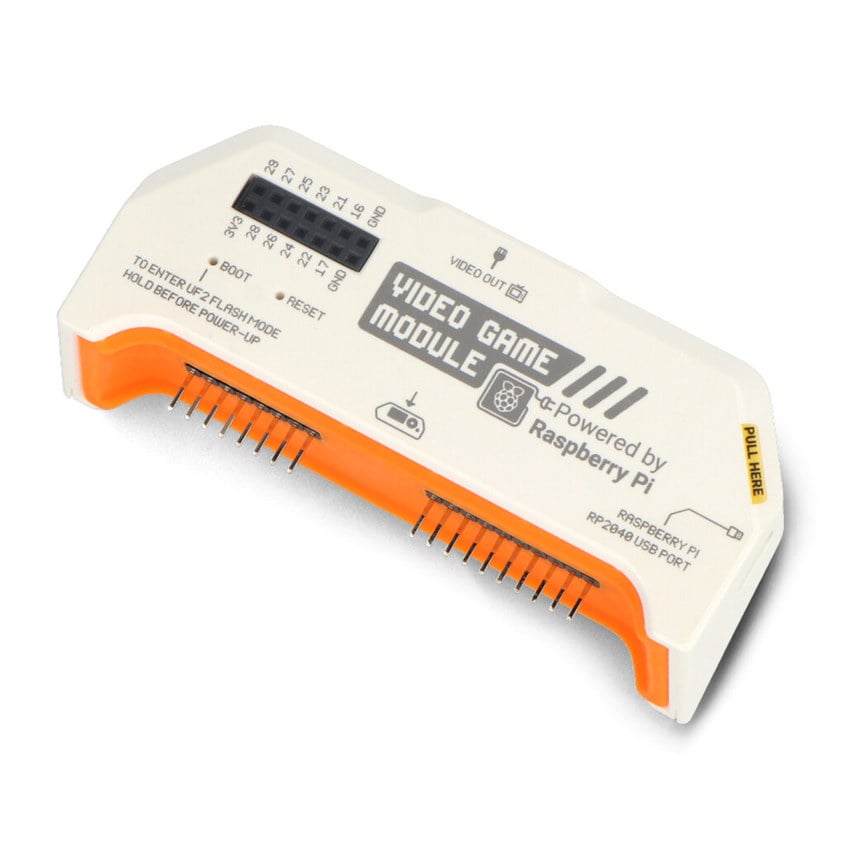 Spillmodul med HDMI og RP20401 stk, gir bilde på TV-en og har bevegelsessensorenSpillmodul med HDMI og RP2040 for Flipper ZeroPå lagerkr 1 279,00
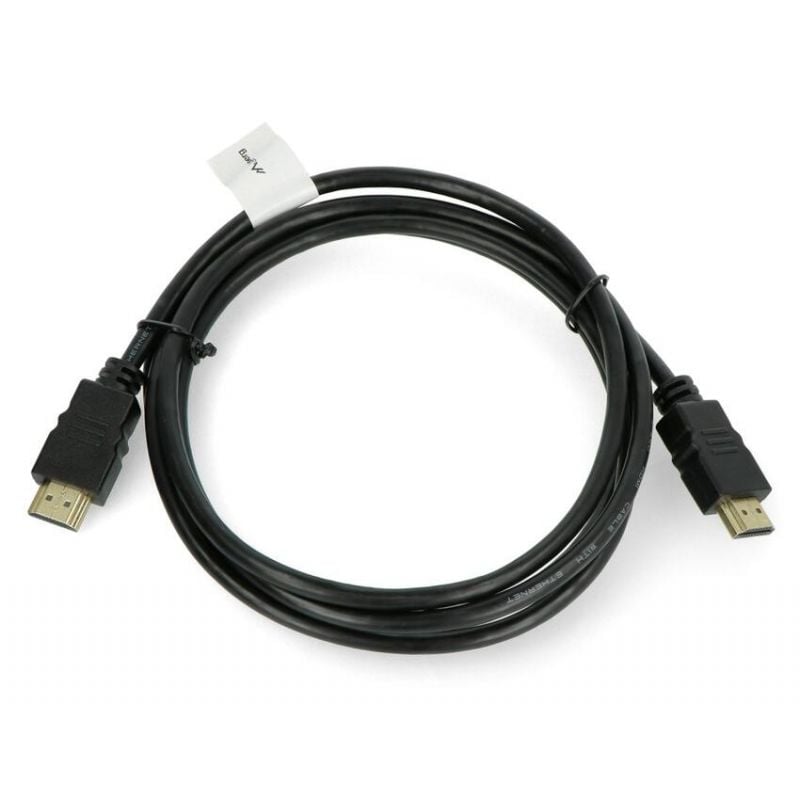
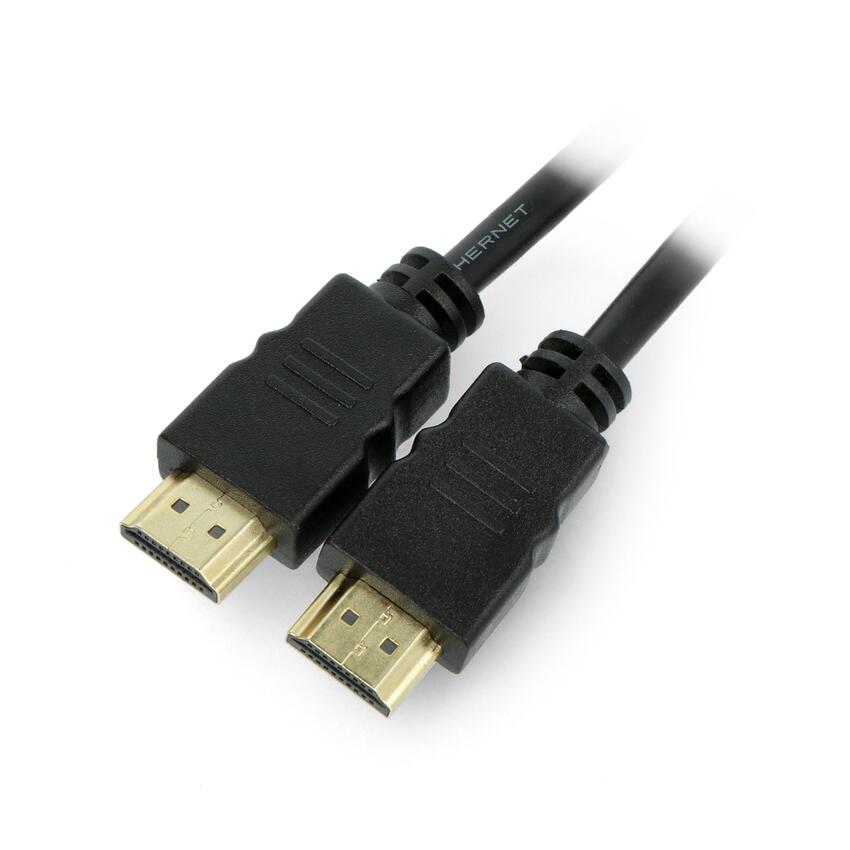 HDMI-kabel, 1,8 m1 stk, hvis du ikke har en ledig HDMI-kabelHDMI-kabel 4K v1.4 CCS svart 1,8 mPå lagerkr 115,00
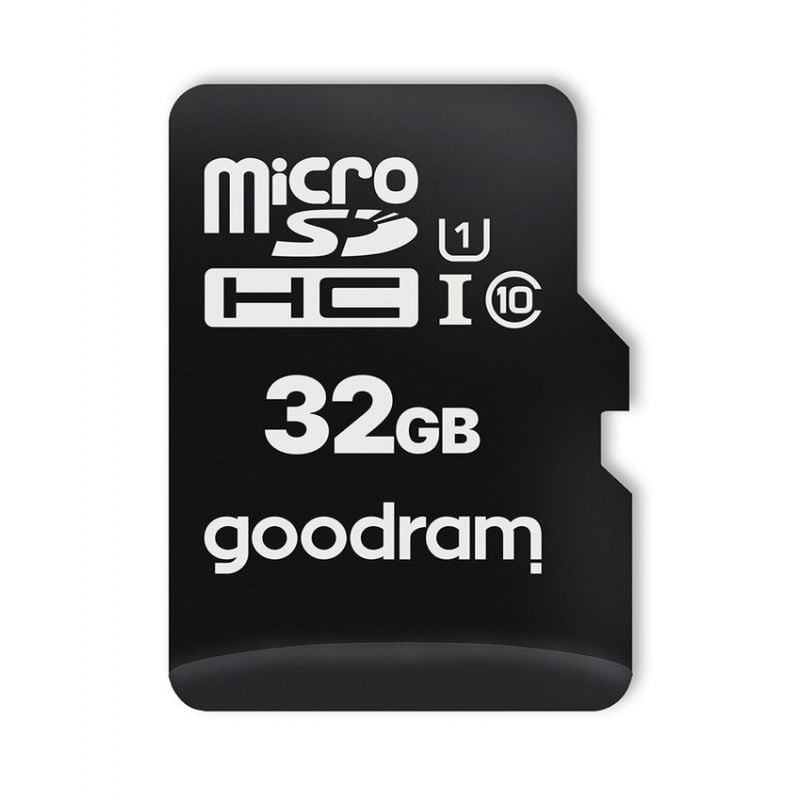
 MicroSD-kort, 32 GB1 stk, hvis Flipperen mangler minnekortmicroSDHC-minnekort 32 GB UHS-I klasse 10 med SD-adapterPå lagerkr 199,00
- Dette har du sikkert fra førEn TV, skjerm eller prosjektor med ledig HDMI-inngang, en mobil med Flipper Mobile App og en datamaskin med USB-C-kabel (bare på nivå 3).
Minnekortet er ikke valgfritt. Spillene du installerer, og spillet du lager selv, ligger som filer på kortet i Flipperen. Modulen har en vanlig HDMI-kontakt i full størrelse, så en hvilken som helst HDMI-kabel passer. Flere moduler og deksler finner du under Flipper Zero og tilbehør.
| Etappe | Tid | Dette har du etterpå |
|---|---|---|
| Nivå 1: spillkveld på storskjerm | 30 minutter, pluss oppdateringen | Seks spill på TV-en |
| Nivå 2: styr med bevegelse | 30 minutter | Spill du styrer ved å vippe Flipperen, og en svingekonkurranse |
| Nivå 3: lag ditt eget spill | Rundt en time | Ditt eget spill på Flipperen og TV-en |
Slik får spillmodulen Flipper Zero opp på TV-en
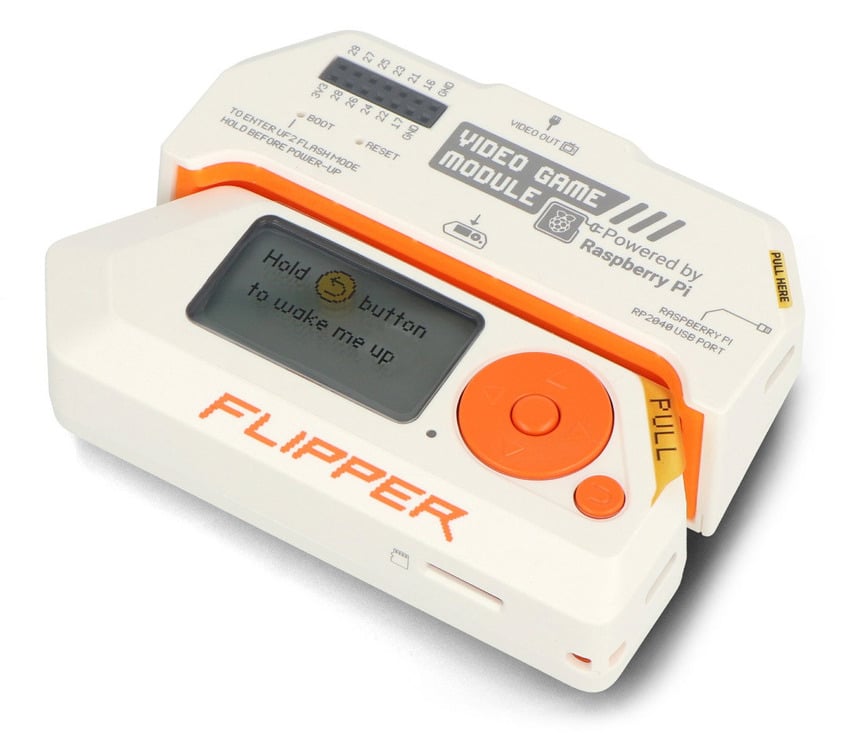
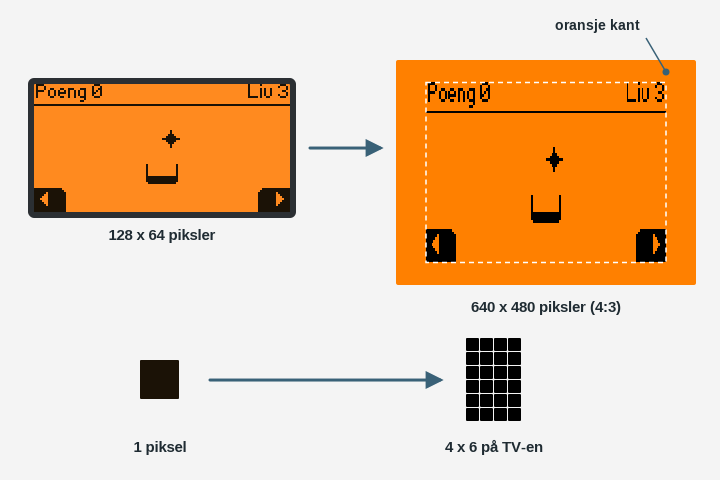
Spillmodulen, som produsenten kaller Video Game Module, har sin egen lille datamaskin, en RP2040, og en bevegelsessensor med gyroskop og akselerometer. Flipperen sender skjermbildet sitt til modulen hele tiden, og modulen lager et bilde på 640 × 480 piksler som går ut gjennom HDMI-kontakten. Alt som vises på Flipperens skjerm, vises derfor også på TV-en: menyene, spillene fra katalogen og spillet du lager selv.
Skjermen på Flipperen har 128 × 64 piksler. På TV-en blir hver av dem 4 piksler bred og 6 høy, og rundt bildet er det en oransje kant. Bildet blir derfor strukket i høyden i forhold til Flipperen. På en bred TV får du svarte felt på sidene eller et bilde som er strukket ut i bredden, alt etter hvilket bildeformat TV-en er stilt inn på.
Modulen har noen begrensninger det er greit å vite om før spillkvelden. Tabellen viser hva du kan regne med.
| Du lurer på | Svar | Hvorfor |
|---|---|---|
| Farger på TV-en? | Nei, svart på oransje | Modulen viser Flipperens skjerm, og den har bare to farger |
| Lyd fra TV-en? | Nei, lyden kommer fra Flipperen | Den offisielle fastvaren til modulen sender bare bilde |
| Spill på høykant, som Tetris? | De vises på siden | Modulen snur ikke bildet når et spill snur skjermen |
| Styre med bevegelse? | Ja, i spill som er laget for modulen | Bevegelsessensoren sitter i modulen, ikke i Flipperen |
| Eget JavaScript-spill på TV-en? | Ja, men uten bevegelsessensor | JavaScript på Flipperen har ingen funksjoner for sensoren |
| Egen strøm til modulen? | Nei, den bruker Flipperens batteri | Modulen får strøm gjennom GPIO-kontakten |
Nivå 1: spillkveld på storskjerm
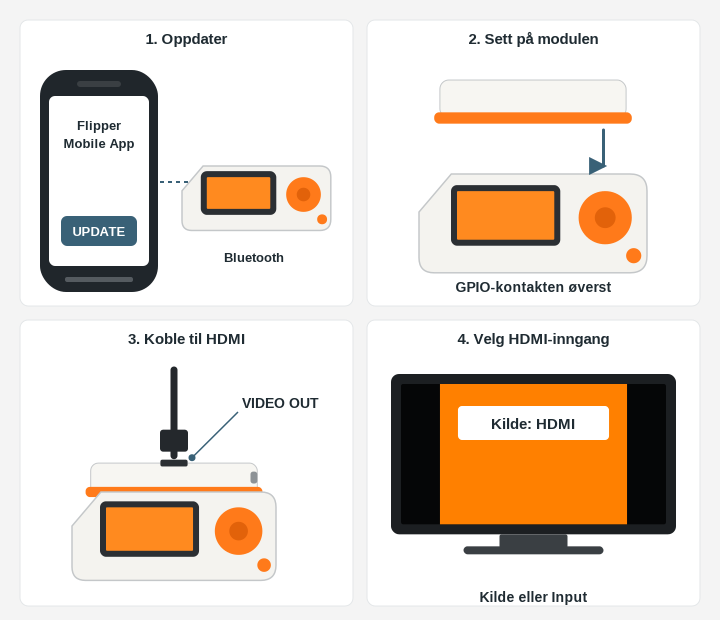
Modulen virker ikke med eldre fastvare på Flipperen, så oppdateringen kan ikke hoppes over. Selve modulen får ny fastvare med en egen app. Gjør stegene i denne rekkefølgen:
- Last ned Flipper Mobile App på mobilen. Slå på Bluetooth på Flipperen under Settings > Bluetooth, trykk Connect i mobilappen og skriv inn koden som vises på Flipperens skjerm.
- Trykk UPDATE i fanen Main Menu i mobilappen og bekreft. Oppdateringen tar rundt 10 minutter.
- Gå til fanen Apps i mobilappen, søk etter Video Game Module Tool og trykk INSTALL.
- Skyv modulen rett ned på GPIO-kontakten øverst på Flipperen til den sitter godt. Silikonkanten på modulen er laget for en Flipper uten deksel. Har Flipperen silikondeksel, tar du av kanten på modulen før du setter den på.
- Når modulen har fått strøm, viser Flipperen «Video Game Module initialized». Trykk OK for å gå videre.
- Åpne Apps > Tools > Video Game Module Tool på Flipperen, velg Install Official Firmware og bekreft med høyre pil. Vent til skjermen viser «Video Game Module Updated».
- Sett HDMI-kabelen i kontakten VIDEO OUT på modulen og den andre enden i TV-en. Velg riktig HDMI-inngang med knappen for kilde eller input på fjernkontrollen.
Seks spill som gjør seg godt på TV-en
Snake følger med fastvaren og ligger under Apps > Games. De andre installerer du fra den offisielle katalogen: Trykk Apps i mobilappen, søk etter spillet og trykk INSTALL. Spillene havner under Apps > Games på Flipperen. Alle seks bruker skjermen liggende, så de fyller bildet på TV-en.
| Spill | Spillere | Slik styrer du | Passer for |
|---|---|---|---|
| Snake Game | 1 | Pilene | Alle, følger med fastvaren |
| Flappy Bird | 1 | Opp eller OK for å flakse | Korte runder på omgang |
| 2048 | 1 | Pilene skyver brikkene | Dem som liker tall |
| Solitaire | 1 | Pilene og OK | Rolige stunder |
| Mine Sweeper | 1 | Pilene og OK, hold tilbakeknappen inne for å sette flagg | Dem som liker logikk, med valg av brettstørrelse |
| 4 in row | 2 | Pilene og OK, dere bytter på | To spillere på samme Flipper |
Har du ikke mobilen for hånden, kan du installere fra en datamaskin. Koble Flipperen til med USB-C, gå til lab.flipper.net og velg Apps. Siden bruker Web Serial og virker i Chrome, Edge og andre Chromium-nettlesere som støtter det. Etter hver oppdatering av fastvaren bør du åpne Apps > Installed i mobilappen og trykke UPDATE der det står, fordi apper som er bygd for en eldre fastvare, kan slutte å starte.
Test deg selv: hvorfor står Tetris på siden på TV-en?
Tetris snur Flipperens skjerm på høykant, så du skal holde Flipperen stående. Modulen viser alltid skjermen slik den ser ut når Flipperen ligger, og da blir spillet liggende på siden på TV-en.
Nivå 2: styr spillene med bevegelse
Installer Air Arkanoid og Air Labyrinth fra kategorien Games i katalogen og Motion Lab fra Tools, på samme måte som på nivå 1. Motion Lab havner under Apps > Tools.
I Air Arkanoid vipper du Flipperen til sidene, og racketen følger etter. Ifølge beskrivelsen til spillet styrer du med pilene bare når modulen er tatt av. Prøv gjerne det vanlige Arkanoid-spillet fra katalogen etterpå. Det styres med pilene, så du kan kjenne på forskjellen. I Air Labyrinth vipper du en kule gjennom en labyrint, og pilene virker også.
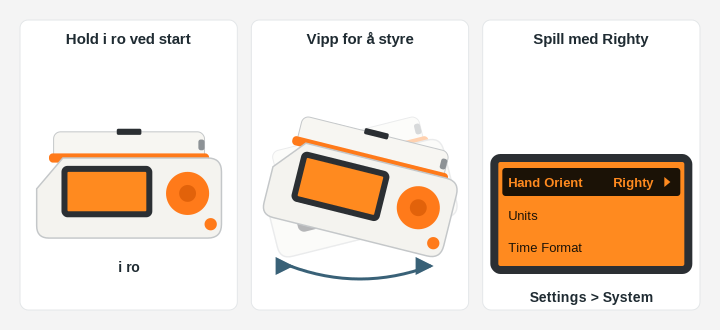
Hold Flipperen helt i ro når et bevegelsesspill starter. Spillet leser av gyroskopet mens Flipperen ligger stille, og bruker målingen som nullpunkt. Rører du på Flipperen akkurat da, kan styringen dra mot den ene siden etterpå. Skjer det, avslutter du og starter spillet på nytt.
Svingekonkurranse med Motion Lab
Motion Lab måler bevegelsene direkte. Åpne appen og hold Flipperen i ro i rundt ett sekund mens den nullstiller seg. I Swing Meter svinger du Flipperen og ser toppverdiene for akselerasjon i g, rotasjon i grader per sekund og tempoet i svingen. Appen husker den beste målingen så lenge den er åpen, så dere kan ta en runde hver og se hvem som svinger raskest. Motion Logger lagrer målingene som en CSV-fil på minnekortet, 100 målinger i sekundet, og filen kan åpnes i et regneark.
For venstrehendte
Under Settings > System > Hand Orient kan du velge Lefty. Da snur Flipperen menyene og knappene for den som holder den omvendt, med pilene til venstre. På TV-en står menyene og vanlige apper da opp ned, også spillet på nivå 3, fordi modulen viser bildet slik Flipperen tegner det. Bevegelsesspillene er laget for å holdes vanlig vei: Air Arkanoid tar ikke hensyn til innstillingen, og Air Labyrinth snur bare vippingen til sidene. Spill derfor med Righty, også om du er venstrehendt.
Test deg selv: hvorfor skal Flipperen ligge stille når Air Labyrinth starter?
Spillet bruker de første målingene fra gyroskopet som nullpunkt. Beveger du Flipperen da, tror spillet at bevegelsen er stillstand, og kula kan trille mot den ene siden selv om du holder Flipperen rett.
Nivå 3: lag ditt eget spill på Flipper Zero
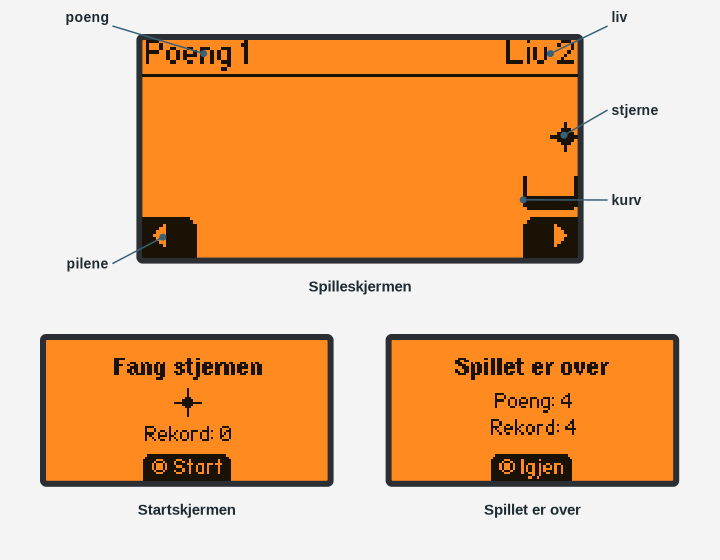
Fang stjernen er et lite spill i JavaScript. En stjerne faller ned fra toppen av skjermen, og du flytter kurven med pilene for å fange den. Bommer du tre ganger, er spillet over. Fastvaren har en innebygd JavaScript-motor, så du trenger ingen kompilator, og spillet vises på TV-en som alt annet på Flipperen.
Slik kommer spillet over på Flipperen
- Trykk Kopier på koden under og lim den inn i en ny tekstfil. Lagre filen som
fang_stjernen.js. - Koble Flipperen til datamaskinen med USB-C og åpne qFlipper. Gå til fanen File manager og åpne mappen
SD Card/apps/Scripts/. - Dra filen inn i qFlipper-vinduet.
- Gå til Apps > Scripts på Flipperen, velg
fang_stjernenog trykk OK. Trykk OK igjen på startskjermen for å spille, og avslutt med tilbakeknappen.
// Fang stjernen: flytt kurven med venstre og høyre pil og fang stjernene som faller.
// Tre bom, så er spillet over. OK starter, og tilbakeknappen avslutter spillet.
let eventLoop = require("event_loop");
let gui = require("gui");
let widget = require("gui/widget");
let notification = require("notification");
let math = require("math");

// Alt som endrer seg mens du spiller, ligger i ett objekt. Det sendes med
// til hver hendelse, fordi JavaScript på Flipper Zero ikke har closures.
let spill = {
    modus: "start", // "start", "spill" eller "slutt"
    kurvX: 56,      // venstre kant av kurven, fra 0 til 112
    stjerneX: 68,   // midten av stjernen
    stjerneY: 16,
    fart: 1,        // piksler stjernen faller per tikk
    poeng: 0,
    liv: 3,
    rekord: 0,
};

let skjerm = widget.makeWith({}, []);

// En ny stjerne starter øverst i en tilfeldig valgt kolonne.
// Skjermen har 16 kolonner, 8 piksler brede.
let nyStjerne = function (spill) {
    let kolonne = math.floor(math.random() * 16);
    if (kolonne > 15) kolonne = 15; // math.random() kan gi nøyaktig 1
    spill.stjerneX = kolonne * 8 + 4;
    spill.stjerneY = 16;
};

// Tegner hele skjermen på nytt ut fra tallene i spill.
let tegn = function (spill, skjerm) {
    if (spill.modus === "start") {
        skjerm.setChildren([
            { element: "string", x: 64, y: 12, align: "cm", font: "primary", text: "Fang stjernen" },
            { element: "line", x1: 58, y1: 28, x2: 70, y2: 28 },
            { element: "line", x1: 64, y1: 22, x2: 64, y2: 34 },
            { element: "circle", x: 64, y: 28, radius: 2, fill: true },
            { element: "string", x: 64, y: 43, align: "cm", font: "secondary", text: "Rekord: " + spill.rekord.toString() },
            { element: "button", button: "center", text: "Start" },
        ]);
    } else if (spill.modus === "slutt") {
        skjerm.setChildren([
            { element: "string", x: 64, y: 12, align: "cm", font: "primary", text: "Spillet er over" },
            { element: "string", x: 64, y: 28, align: "cm", font: "secondary", text: "Poeng: " + spill.poeng.toString() },
            { element: "string", x: 64, y: 40, align: "cm", font: "secondary", text: "Rekord: " + spill.rekord.toString() },
            { element: "button", button: "center", text: "Igjen" },
        ]);
    } else {
        skjerm.setChildren([
            { element: "string", x: 1, y: 0, align: "tl", font: "secondary", text: "Poeng " + spill.poeng.toString() },
            { element: "string", x: 127, y: 0, align: "tr", font: "secondary", text: "Liv " + spill.liv.toString() },
            { element: "line", x1: 0, y1: 10, x2: 127, y2: 10 },
            { element: "line", x1: spill.stjerneX - 4, y1: spill.stjerneY, x2: spill.stjerneX + 4, y2: spill.stjerneY },
            { element: "line", x1: spill.stjerneX, y1: spill.stjerneY - 4, x2: spill.stjerneX, y2: spill.stjerneY + 4 },
            { element: "circle", x: spill.stjerneX, y: spill.stjerneY, radius: 2, fill: true },
            { element: "line", x1: spill.kurvX, y1: 40, x2: spill.kurvX, y2: 46 },
            { element: "line", x1: spill.kurvX + 15, y1: 40, x2: spill.kurvX + 15, y2: 46 },
            { element: "rect", x: spill.kurvX, y: 46, w: 16, h: 4, radius: 1, fill: true },
            { element: "button", button: "left", text: "" },
            { element: "button", button: "right", text: "" },
        ]);
    }
};

// Klokken i spillet: ti ganger i sekundet faller stjernen litt.
eventLoop.subscribe(eventLoop.timer("periodic", 100), function (_sub, _item, spill, skjerm) {
    if (spill.modus !== "spill") return;
    spill.stjerneY = spill.stjerneY + spill.fart;
    if (spill.stjerneY + 4 >= 44) {
        // Kurven er 16 piksler bred og dekker akkurat to kolonner.
        if (spill.stjerneX > spill.kurvX && spill.stjerneX < spill.kurvX + 16) {
            spill.poeng = spill.poeng + 1;
            spill.fart = math.min(3, 1 + math.floor(spill.poeng / 5));
            notification.success();
        } else {
            spill.liv = spill.liv - 1;
            notification.error();
        }
        if (spill.liv === 0) {
            spill.modus = "slutt";
            if (spill.poeng > spill.rekord) spill.rekord = spill.poeng;
        } else {
            nyStjerne(spill);
        }
    }
    tegn(spill, skjerm);
}, spill, skjerm);

// Knappene: pilene flytter kurven, også når du holder dem inne. OK starter.
eventLoop.subscribe(skjerm.button, function (_sub, knapp, spill, skjerm) {
    if (knapp.type !== "press" && knapp.type !== "repeat") return;
    if (spill.modus === "spill") {
        if (knapp.key === "left" && spill.kurvX > 0) spill.kurvX = spill.kurvX - 8;
        if (knapp.key === "right" && spill.kurvX < 112) spill.kurvX = spill.kurvX + 8;
    } else if (knapp.key === "center" && knapp.type === "press") {
        spill.modus = "spill";
        spill.poeng = 0;
        spill.liv = 3;
        spill.fart = 1;
        spill.kurvX = 56;
        nyStjerne(spill);
    }
    tegn(spill, skjerm);
}, spill, skjerm);

// Tilbakeknappen avslutter skriptet.
eventLoop.subscribe(gui.viewDispatcher.navigation, function (_sub, _item, eventLoop) {
    eventLoop.stop();
}, eventLoop);

gui.viewDispatcher.switchTo(skjerm);
tegn(spill, skjerm);
eventLoop.run();Vil du skrive i en kodeeditor som foreslår funksjonsnavnene mens du skriver, lager kommandoen npx @flipperdevices/create-fz-app@latest et prosjekt med Flipper Devices' JavaScript-SDK. Prosjektet er skrevet i TypeScript og bygges før npm start kopierer det til Flipperen, så Fang stjernen kan ikke limes inn der uten endringer. Spillet i denne guiden legger du over med qFlipper som vist over. SDK-en krever Node.js på datamaskinen.
Slik virker koden
Alt som endrer seg i spillet, ligger i objektet spill: hvor kurven og stjernen er, farten, poengene, livene og rekorden. JavaScript på Flipperen har ikke closures, det vil si at en funksjon ikke kan lese de lokale variablene i funksjonen den ble laget i. Derfor sendes spill og skjerm med som ekstra argumenter når koden abonnerer på en hendelse, og funksjonen får dem tilbake hver gang.
Tidtakeren eventLoop.timer("periodic", 100) gir et tikk ti ganger i sekundet. For hvert tikk faller stjernen like mange piksler som fart. Når stjernen kommer ned til kurven, sjekker koden om midten av stjernen er mellom kantene på kurven. Kurven er 16 piksler bred og flyttes 8 piksler om gangen, så den dekker alltid akkurat to av de 16 kolonnene stjernene kan falle i. Farten øker til 2 ved 5 poeng og til 3 ved 10 poeng, og der stopper den.
Koden tegner skjermen på nytt med setChildren etter hvert knappetrykk og, mens du spiller, etter hvert tikk. Skjermbildet er bygd av elementene tekst, linje, sirkel, rektangel og knapp. Knappene nederst er mer enn pynt: Flipperen sender bare knappetrykk til et knappeelement som finnes på skjermen. Derfor har spilleskjermen en venstre og en høyre knapp, og start- og sluttskjermen en midtknapp. Koden reagerer både på press og repeat, så kurven glir videre når du holder en pil inne.
Fanger du stjernen, kaller koden notification.success(), som gir grønt lys, vibrasjon og en kort melodi. En bom gir rødt lys, vibrasjon og to korte pip med notification.error(). Tilbakeknappen stopper hendelsesløkken, og da avsluttes skriptet. Rekorden huskes til du avslutter spillet.
Test deg selv: hvorfor ligger knappene left og right i listen på spilleskjermen?
Fordi Flipperen bare sender trykk på pilene til et knappeelement som står på skjermen. Uten de to knappene ville ikke koden få vite at du trykker på venstre eller høyre pil, og kurven ville stå stille.
Spillet forsvinner fra TV-en når jeg legger til mer kode
Starter skriptet seriell kommunikasjon med serial.setup(), slår Flipperen av utvidelsesmodulene til skriptet lukker den serielle forbindelsen eller avsluttes, og da får ikke spillmodulen bildet. Fang stjernen bruker ikke serial. Trenger spillet ditt seriell kommunikasjon, spiller du det på Flipperens egen skjerm.
py -m pip i stedet for python3 -m pip.# Neste steg i C: bygg det offisielle spilleksempelet
# og start det på Flipperen over USB.
python3 -m pip install --upgrade ufbt
git clone https://github.com/flipperdevices/flipperzero-game-engine-example.git --recurse-submodules
cd flipperzero-game-engine-example
ufbt
ufbt launchFørste gang henter ufbt selv verktøyene og SDK-en for den offisielle fastvaren. Den ferdige appen havner i mappen dist, og ufbt launch laster den over og starter den på en Flipper som er koblet til med USB. Spillmotoren og eksempelet har lisensen GPL-3.0: Deler du et spill du har bygd på dem, må du gjøre kildekoden tilgjengelig under samme lisens.
Hvis det ikke virker
| Det du ser | Mulig årsak | Dette gjør du |
|---|---|---|
| «Video Game Module not initialized» på TV-en | For gammel fastvare, modulen sitter ikke helt nede, eller Flipperen lytter ikke etter moduler | Oppdater Flipperen, trykk modulen ned og sett Settings > Expansion Modules > Listen UART til USART |
| TV-en viser at den ikke får signal | Feil inngang på TV-en, eller kabelen sitter løst | Velg riktig HDMI-inngang og sjekk begge endene av kabelen |
| Et spill starter ikke etter oppdateringen | Appen er bygd for en eldre fastvare | Trykk UPDATE under Apps > Installed i mobilappen |
| Styringen i et bevegelsesspill drar mot én side | Flipperen var i bevegelse da spillet startet | Avslutt, la Flipperen ligge stille og start på nytt |
| Menyene står opp ned på TV-en | Hand Orient står på Lefty | Sett Settings > System > Hand Orient til Righty |
| Modulen går ikke helt ned eller sitter skjevt | Flipperen har deksel, og modulen har fortsatt silikonkanten på | Ta av kanten på modulen, eller ta Flipperen ut av dekselet |
Andre måter å lage spill på
Har dere fått smaken på å lage spill, finnes det flere veier videre, med og uten Flipper.
Guiden om å lage ditt eget spill har Stjernejakt i MakeCode Arcade, et reaksjonsspill med micro:bit og en arkademaskin med Raspberry Pi.
Reaksjonsspillet med Arduino måler reaksjonstiden med tre arkadeknapper og en lysring, og passer som skoleprosjekt.
Innføringen i Flipper Zero forklarer de andre funksjonene i verktøyet, modulene og hva som er lovlig å bruke det til i Norge.
Vanlige spørsmål
Kommer lyden ut av TV-en?
Nei. Med den offisielle fastvaren sender modulen bare bilde gjennom HDMI-kontakten. Lyden kommer fra høyttaleren i Flipperen, så sett den på bordet foran dere hvis lyden er en del av spillet.
Virker det med prosjektor eller PC-skjerm?
Ja, så lenge den har en HDMI-inngang. Modulen sender DVI-D gjennom HDMI-kontakten med 640 × 480 piksler og 60 Hz, et grunnformat som skjermer og prosjektorer med HDMI kan vise.
Trenger modulen egen strøm, og kan den lade Flipperen?
Modulen får strøm fra Flipperen gjennom GPIO-kontakten, så spill på TV-en bruker Flipperens batteri. Produsenten beskriver USB-C-kontakten på modulen som kontakt for modulens fastvare og for bruk uten Flipper. Flipperen lader du i USB-C-kontakten på selve Flipperen. Vi har ikke målt hvor lenge batteriet varer med modulen på.
Er spillene gratis?
Ja. Appene i den offisielle katalogen er gratis å installere fra mobilappen eller lab.flipper.net, og kildekoden er åpen. Spillet på nivå 3 og eksempelet i C er også gratis.
Kan JavaScript-spillet bruke bevegelsessensoren?
Nei. JavaScript-motoren på Flipperen har ingen funksjoner for bevegelsessensoren i spillmodulen. Spill som styres med bevegelse, skrives i C med den offisielle spillmotoren, slik rammen «Neste steg i C» viser.
Kan vi spille Tetris på TV-en?
Ja, men det vises på siden. Tetris bruker skjermen på høykant, og modulen snur ikke bildet. Spillene i tabellen på nivå 1 bruker skjermen liggende og passer bedre på TV-en.
Slik er guiden kontrollert
Fang stjernen er kjørt i JavaScript-motoren fra den offisielle fastvaren på en datamaskin, med fastvarens egne skrifter og knappeikoner. Fire spillforløp er sjekket automatisk: et helt spill, farten, kantene og startskjermen. Koden er også kontrollert mot typene i Flipper Devices' JavaScript-SDK. Skjermbildene i tegningene kommer fra de samme kjøringene. Eksempelet i C er bygd med ufbt for den offisielle fastvaren. Ingenting er prøvd på en fysisk Flipper med spillmodul.
Menyene, oppførselen med Lefty i hvert spill, nullstillingen av gyroskopet og bildet på TV-en er lest i kildekoden til fastvaren, til modulens fastvare og til spillmotoren, og stegene følger produsentens hurtigstart for spillmodulen og siden om oppdatering av modulen. Navnene på spillene og hva de gjør, kommer fra den offisielle katalogen og kildekoden til hvert spill. Guiden bruker bare offisiell fastvare og apper fra den offisielle katalogen.
Noen bilder i guiden er laget med KI.